
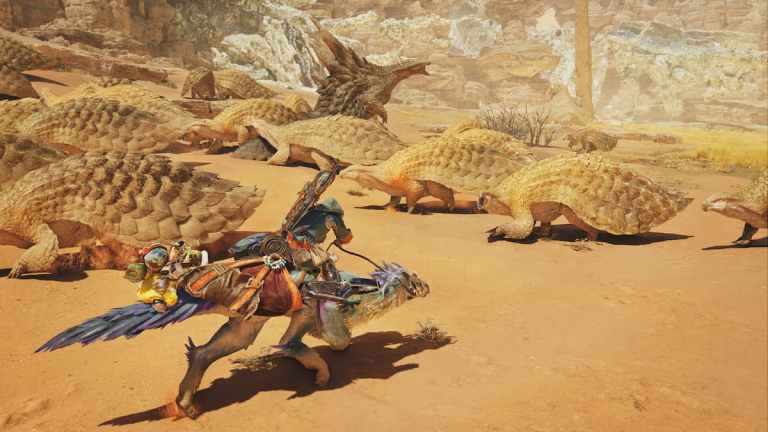
『モンスターハンター ワイルド』は、RE エンジンをベースに構築されたカプコンの最新オープンワールド タイトルです。 Dragon’s Dogma 2 と同様に、いくつかの技術的な問題があり、このゲームは PC とコンソールの両方で安定したフレーム レートを達成するためにアップスケーリングに大きく依存しています。
これにより、特に 1080p などの解像度で再生している場合、画像全体の鮮明さが自動的に低下します。幸いなことに、PC 上のモンスター ハンター ワイルドでは全体的なプレゼンテーションの明瞭さを向上させ、ぼやけを軽減する方法があります。
NVIDIA RTX ユーザー: DLSS を 4 にアップグレードする
NVIDIA RTX GPU をお持ちの場合 (どちらでも構いません)、DLSS バージョンを最新の Transformer モデル (DLSS 4) に更新することをお勧めします。これにより画質が大幅に向上し、 TAAによるブレ。以下は、1080p などの低解像度でも、新しい DLSS バージョンが動作していることを示す比較です。
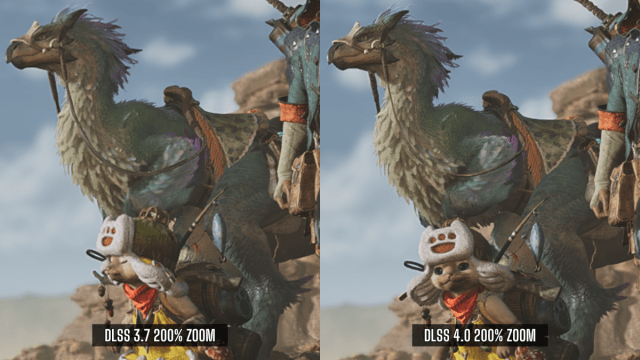
Monster Hunter Wilds にはこれが同梱されていませんが、将来のアップデートで追加されることを期待しています。
内部解像度を上げる
GPU 帯域幅がある場合は、モンスターハンター ワイルドの内部解像度を上げて、全体的な画質を向上させることができます。 Monster Hunter Wilds は PC 上で適切な DSR/DLDSR サポートを備えていないため、このスライダーに頼る必要があります。ただし、スケールが無効になっている場合はアクセスできません。
- まず、アップスケーリングを無効にしてロックを解除します。 登る スライダー。
- さて、次のように設定します 125% どちらか 150% そして設定を保存します。あなたは行くことができます 200% また、必要に応じて、解像度が実質的に 2 倍になります。
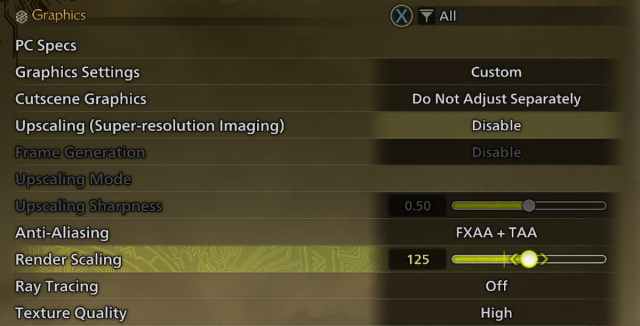
- 基本的に解像度がパーセントずつ増加するため、これにはパフォーマンスが犠牲になることに注意してください。
- 値を増やすと、スケーリング生成とフレーム生成を再度オンにすることができます。 DLSS、FSR、Xess のいずれを使用している場合でも、解像度スケーリング値はこれらと連動して機能します。
モーション ブラーと被写界深度を無効にする
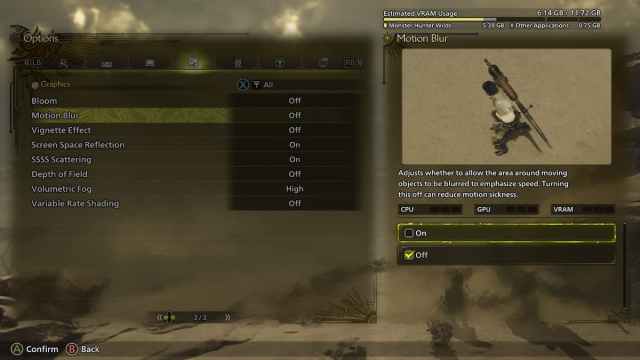
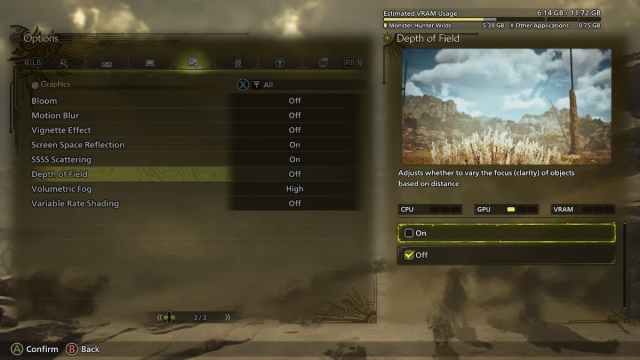
これらの設定は個人の好みによって決まりますが、モーション ブラーと被写界深度の両方をオフにすることをお勧めします。これらはグラフィック設定の 3 番目の列にあり、ゲーム画像にも最終的な画像への影響を示すために顕著なぼかしが含まれています。
NVIDIA ユーザー: DLAA を使用する
最後に、システムがそれを処理できる場合は、品質プリセットの代わりに DLAA を使用することを検討してください。はい、要求は厳しいですが、同時に他のプリセットと比較して最高の視覚的明瞭さと最高品質の再構成を提供します。
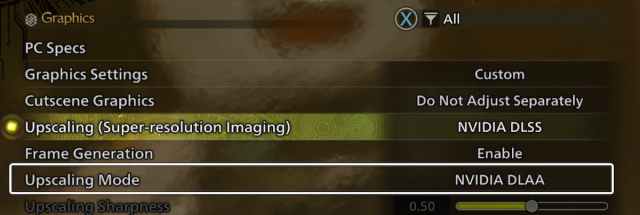
同様に、FSR と Xess は両方とも、画質の点で他のプリセットよりもはるかに優れた「ネイティブ」品質プリセットも提供します。
これらの提案を組み合わせると、全体的な画像の鮮明さが向上し、Monster Hunter Wilds でのぼやけが軽減されます。 GPU に大量の VRAM の余裕がある場合は、「高解像度テクスチャ パック」のダウンロードを検討することもできます。
