
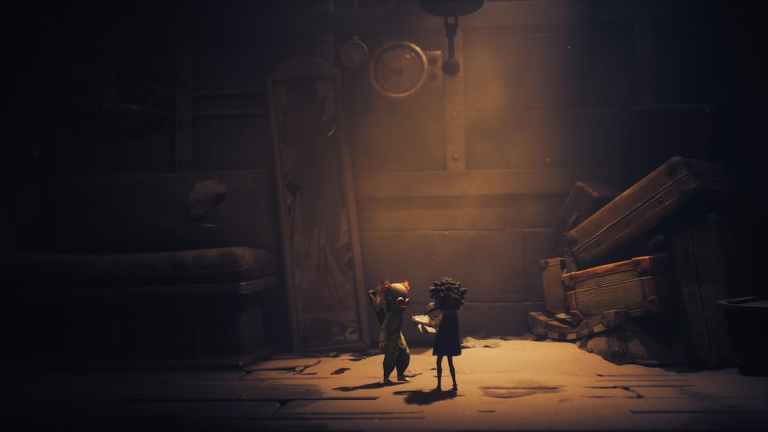
リトルナイトメア3は、シリーズ最新作として2人の新キャラクターが登場し、脱出ルートを求めてノーウェアを旅します。今回はSupermassive Gamesがこのプロジェクトを引き継ぎました。PC版は概ね安定していますが、特にウルトラワイドユーザーにとっては完璧ではありません。
幸いなことに、ウルトラワイドユーザーは、前作のMOD制作者Lyall氏が作成したパッチがリトルナイトメア3でも動作することをすぐに発見しました。その使い方もご紹介します。
リトルナイトメア3 ウルトラワイド問題の修正
リトルナイトメア2 Enhanced EditionもUnreal Engine 4で開発されているため、著名なMOD制作者Lyall氏が作成したウルトラワイドパッチはリトルナイトメア2でも動作します。このパッチは、プレゼンテーションから黒いバーを取り除き、適切なウルトラワイド体験を実現します。
パッチのインストール方法は以下の通りです。
- リトルナイトメア3が起動していないことを確認してください。
- 以下のCodebergリンクにアクセスし、「インストール」の下の「SUWSF Zip」をクリックして最新のパッチファイルをダウンロードしてください。 Little Nightmares 3 インストールフォルダ内の以下の場所に移動し、zip ファイルを解凍してください: SMG031MP/Binaries/ Win64 少なくとも Steam 版では動作するはずです。Little Nightmares 3 を再起動すると、適切なウルトラワイド解像度で動作します。パッチはメインのゲームフォルダではなく、Win64 フォルダに解凍してください。そうしないと動作しません。 このパッチの作成とテストにご協力いただいたLyall 氏に感謝申し上げます。彼の貢献は PC プレイヤーにとって非常に役立っており、彼の作品は
- Patreon でご覧いただけます。Lyall 氏がこのパッチに新機能を追加する可能性がありますので、
リリースページをご確認ください。
より大規模なパッチとは異なり、今回のパッチは、ゲームとカットシーンがウルトラワイド解像度で表示されるよう、ピラーボックスとレターボックスの表示のみを解消するように設計されています。ほとんどのユーザーにとって既にこのパッチは有効になっているため、『リトルナイトメア3』専用の新しいパッチがリリースされるとは考えにくいです。
デフォルトでは、ほとんどのカットシーンで左右の周辺光量落ちがやや強めですが、ウルトラワイドでは問題ありません。結果から判断すると、ウルトラワイドモニターをお持ちの場合は、これが『リトルナイトメア3』をプレイする最良の方法だと思います。開発者が独自にパッチをリリースする可能性は低いでしょう。
<!–
What Our Ratings Mean
–>
