

オリジナルのタイトルと比較すると、Path of Exile 2 はビジュアル、アニメーションの品質、全体的なプレゼンテーションの点で大幅な進歩を示しています。これは、適切に実行するにはより強力なハードウェアを必要とする印象的なタイトルですが、同時に非常によく最適化されています。ただし、一部のラップトップ ユーザーにとって、Path of Exile 2 はデフォルトで専用 GPU の使用を拒否し、大幅なパフォーマンスの低下、クラッシュ、安定性の問題を引き起こします。これは、適切なパフォーマンスを得るために Path of Exile 2 に専用 GPU の使用を強制する方法です。
Exile 2 専用 GPU のパスが検出されない問題を修正
Path of Exile 2 のグラフィック設定で、プレイヤーはゲームが使用している GPU と出力モニターを確認できます。
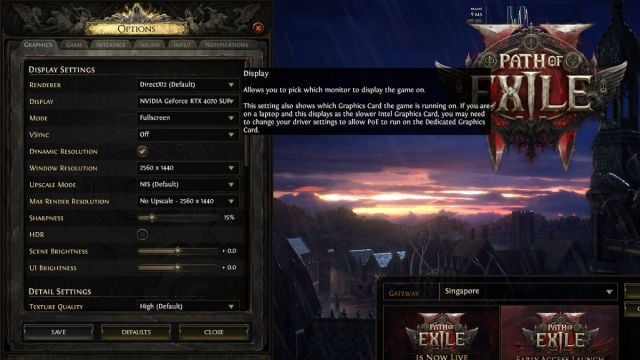
ただし、ここに専用 GPU が表示されない場合は、Path of Exile 2 を外部から強制的に実行して、正しい GPU が使用されるようにする必要があります。これは Windows で直接実行できます。
Windows で優先 GPU を変更する
Path of Exile 2 が正しい GPU を使用していることを確認するには、以下の手順に従います。
- Windows 検索で、次のように入力します。 グラフィックスそして開く グラフィック設定
- 低い アプリケーションのカスタム オプション選択する ブラウズ

- Path of Exile 2 がインストールされている場所に移動し、 PathOfExileSteam.exe 実行可能ファイル。サイズは約 65 MB です。
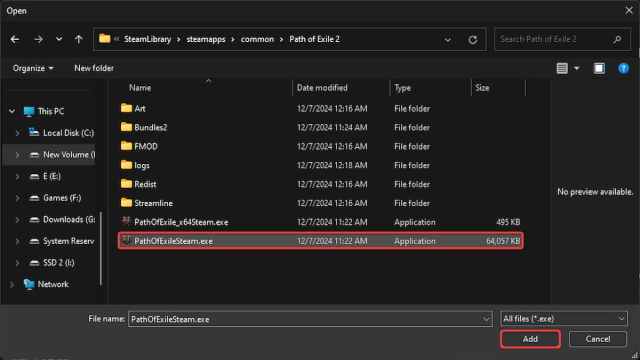
- 選択したら、選択します オプション の下に PathOfExileSteam.exe Windowsのグラフィック設定メニュー内
- ここでは「」を選択します高性能」 理想的には、正しい専用 GPU が表示されるはずです。
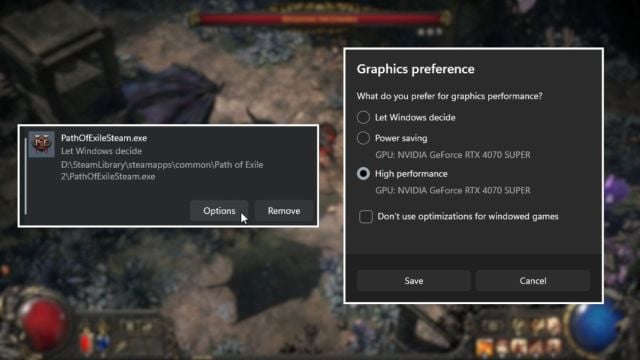
- その後、「保存」を押せば完了です。
Path of Exile 2 を起動すると、設定に正しい GPU が表示され、パフォーマンスと全体的な安定性が向上していることがわかります。
GPUドライバーを更新する
しばらく GPU ドライバーを更新していない場合は、今が更新する良い機会です。 NVIDIA はすでに Path of Exile 2 専用のゲーム対応ドライバーをリリースしており、AMD も最近新しいアップデートをリリースしました。
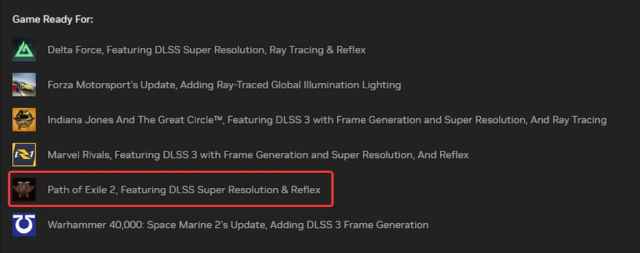
以下のリンクから最新のユニットをダウンロードできます。
Path of Exile 2 でもフリーズまたはクラッシュが発生する場合は、全体的なエクスペリエンスを大幅に向上させるヒントがさらにいくつかあります。ただし、ゲームを開始したら、フラスコ スロットを増やして Path of Exile 2 のマップを開く方法を必ず学習してください。
