
366
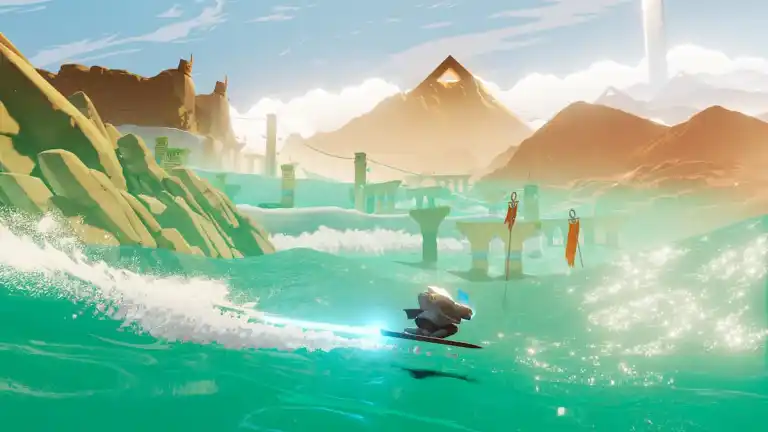
Giant Squidは、『ソード・オブ・ザ・シー』で、鮮やかな色彩のリスト、息を呑むような景色、そして画面を彩る様々な動物や魚たちで彩られた、息を呑むような冒険を再び生み出しました。このゲームは、大画面でこそ真価を発揮すると言えるでしょう。
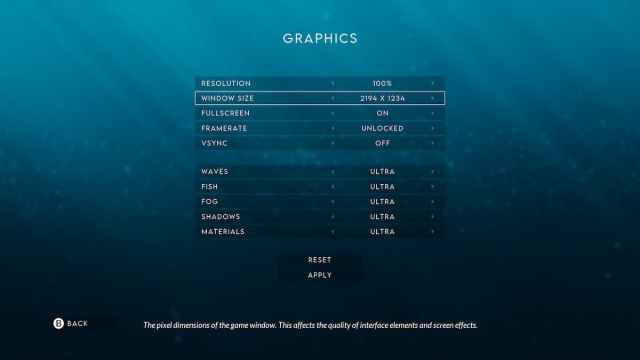
残念ながら、『ソード・オブ・ザ・シー』のローンチバージョンでは1440pを超える解像度を選択できず、一部のオプションも表示されません。私のように4Kディスプレイをお使いの場合、ゲームを画面に正しくレンダリングできず、画質の低下を招きます。
これは前作『パスレス』でも発生していた問題です。『ソード・オブ・ザ・シー』の解像度に関する問題の解決方法をご紹介します。
『ソード・オブ・ザ・シー』の解像度に関する問題の解決方法
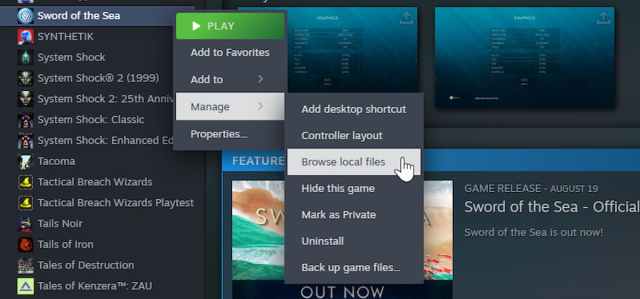
すべてのオプションが表示されない解像度に関する問題を解決するには、「高DPIスケーリングの動作」をオーバーライドし、「要求」に設定してください。 この問題を解決するには、以下の手順に従ってください。 Sword of the Sea が現在実行されていないことを確認してください。 Steam を開き、ライブラリに移動します。Sword of the Sea を右クリックし、次に「管理」と「ローカルファイルの参照」を選択します。
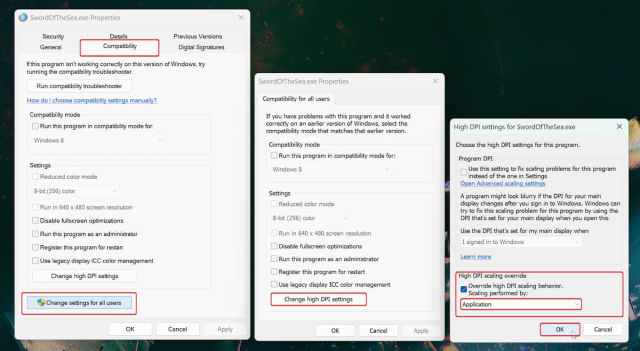
ここで、実行ファイル Swordofthesea.exe を右クリックし、「プロパティ」を選択します。
- 次に、「互換性」タブで、新しいウィンドウの「高 DPI 設定の変更」を選択します。
- 「高 DPI スケーリングの上書き」の下にある「高 DPI スケーリングの動作を上書きする」にチェックを入れ、「要求」に設定します。
- 「OK」をクリックすれば完了です。 次回 Sword of the Sea を起動すると、正しい解像度オプションがすべて表示されます。私の場合、以前は 3840 x 2160 (4K) が表示されませんでしたが、この DPI スケーリングの変更後は表示され、正常に動作するようになりました。レンダリングスケーリングは、解像度の値を100%から80%程度に下げることで調整できます。ただし、値を下げても、実際の出力解像度は希望どおりになります。このゲームにはDLSSとFSRが搭載されていませんが、Unreal Engine 5タイトルでは比較的簡単に有効化できるため、これは奇妙な選択と言えるでしょう。WindowsのDPIスケーリングの仕組みを誰もが理解しているわけではないため、開発者がこの解像度の問題を最初のパッチで解決してくれることを願っています。また、特に高解像度モニターを使用しているプレイヤーにとって、スケーリング技術の恩恵は大きいでしょう。美しいゲームですが、それに見合う高いフレームレートがあれば、全体的な体験はさらに向上するでしょう。
<!–
What Our Ratings Mean
–>
