
Axon FragPunk
” data-image-caption=”
Image via Bad Guitar Studio
” data-medium-file=”https://primagames.com/wp-content/uploads/2025/03/Axon-FragPunk-1.jpg?nofit=300%2C169″ data-large-file=”https://primagames.com/wp-content/uploads/2025/03/Axon-FragPunk-1.jpg?nofit=640%2C360″>
画像はBad Guitar Studio経由

|
Fragpunk は NetEase ゲームのもう 1 つのヒット作で、リリースから数日以内に非常に多くのプレイヤー ベースを獲得しました。これは、CS:Go と Valorant スタイルのゲームプレイの機能をそぎ落としたバージョンで、シャード カードのおかげで予測不可能性の層が追加されており、このジャンルに興味がある人にとっては十分な魅力です。
とはいえ、常に更新されており、これはどのライブ サービス タイトルでも当然のことです。ただし、これにより、以前は存在しなかった技術的な問題が発生する可能性があり、Fragpunk で突然オーディオが聞こえなくなった場合は、次の方法でそれを修正できます。
Fragpunkの音声が出ない問題を修正
このオーディオの欠如の問題は、PC での最近の Fragpunk アップデート後に発生しました。つまり、Steam のアップデート プロセスの処理方法に関連している可能性があります。この音が出ない問題を解決するには、次のことを行うことができます。
ゲームファイルを確認する
最初に行うことは、Fragpunk のゲーム ファイルが適切であることを確認することです。 Steam は、インストールされているファイルに対してクイック ファイル スキャンを実行し、不足しているものや壊れているものがないか探します。まれではありますが、特にネットワーク エラーが発生した場合、更新によりこのような問題が発生する可能性があります。
- 開ける スチーム そして、あなたの場所に移動します 図書館
- ここで、右クリックしてください フラグパンク そして選択します プロパティ
- その中で インストールされたファイル タブ、クリック ゲームファイルの整合性を検証する
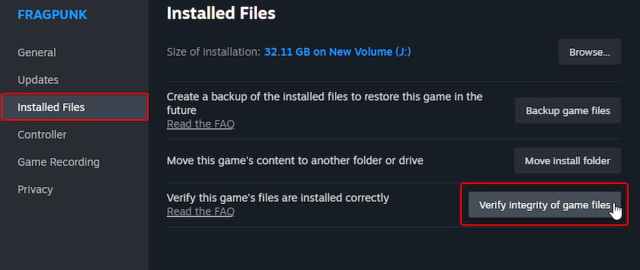
スキャンが完了すると、Steam は不足しているファイルや破損したファイルがある場合はそれをダウンロードします。複数のユーザーが、これによりゲーム内で失われたオーディオが復元されたことを Steam で確認しています。
fragpunk プロセスを閉じた後に終了します
一部のユーザーにとっては、ゲームを終了するだけでは不十分であり、Fragpunk はバックグラウンドでアクティブなままになります。そうでないことを確認するには、タスク マネージャーを開いて Fragpunk プロセスを探します。次回起動時に音声の競合が発生しないように、色合いを調整します。
フラグパンクを軽視しないでください
何らかの理由で、Fragpunk の alt テーブルにより、オーディオ ソースが途切れる可能性があります。これは明らかにバグであり、ゲームを最小限に抑えるための正しい答えであるべきではありません。現時点では、パッチで対処されるまではこれを避けてください。
オーディオ設定が正しいことを確認してください
アップデート後、オーディオ設定と出力デバイスが正しく構成されない可能性があります。まず、オーディオ設定をリセットしてから、正しいオーディオ出力デバイスを選択します。
- 開ける 設定 そして、 オーディオ セクション
- ここで、ヒットしてください bまたは右下のボタンを使用して設定をデフォルト値にリセットします
- すぐに音が聞こえるかもしれませんが、正しい入力デバイスと出力デバイスを選択することをお勧めします。
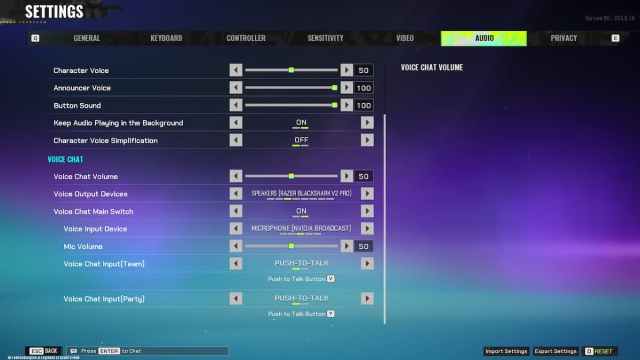
これでもうまくいかない場合は、次の一般的なトラブルシューティングの推奨事項を試すことができます。
- GPU ドライバーを更新します。 エヌビディア – 午前中 – インテル (オーディオドライバも付属しているので)
- ウィンドウを更新する 最新バージョンに。
- Windows のオーディオ設定で正しいオーディオ デバイスが選択されていることを確認してください。
- ゲームが常に最新バージョンであることを確認してください。
オーディオの問題が解決したら、Fragpunk でより速く滑って走る方法を学びましょう。

投稿日: 2025 年 3 月 12 日 08:03 午前