

信じられないでしょう。
Clair Obscur: Expedition 33 は Sandfall Interactive のデビュータイトルで、現在 PC とコンソールで入手可能です。 Unreal Engine 5 のリリースは素晴らしいように見えますが、パフォーマンスはもう少し改善できるものの、エクスペリエンスを向上させるために調整できる設定はまだたくさんあります。
そうは言っても、Clair Obscur Expedition 33 が起動時または参照メッセージの後にクラッシュする場合は、次の手順に従って PC で修正できます。
Clair Obscur Expedition 33 の起動時のクラッシュを修正
多くの Steam ユーザーから、Clair Obscur: Expedition 33 がゲームの起動直後、または最初のプロンプトの後にクラッシュすると報告されています。通常、これはユーザー側の再配布可能なファイルが壊れているか欠落していることに起因すると考えられますが、どうやら Steam オーバーレイと関係があるようです。
Steam オーバーレイを有効にする
何らかの理由で、Steam オーバーレイを使用している場合 (その理由はわかりません)、Clair Obscur: Expedition 33 は起動時に数秒間クラッシュします。なぜこのようなことが起こるのかは分かりませんが、Steam オーバーレイを有効にする必要があるというチェックがある可能性があります。これを有効にする方法は次のとおりです。
- クライアントを起動して選択 スチーム 左上にある
- さあ、クリックしてください 設定そして開きます ゲームの中で まつげ
- Soの最初のオプションを切り替える スチームオーバーレイ グローバルに有効になっています
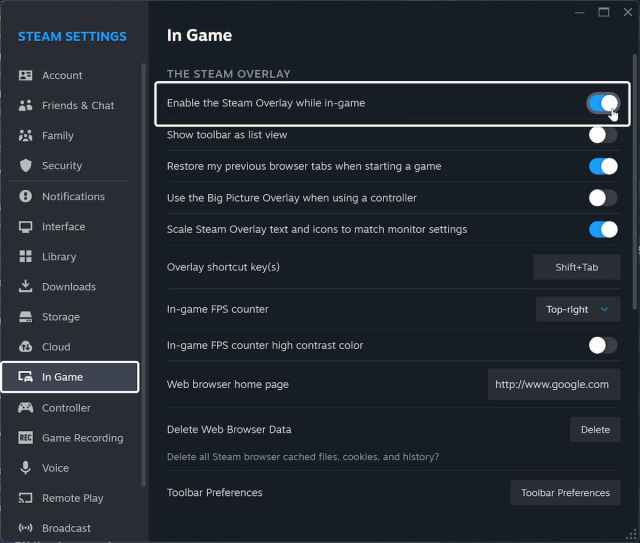
グローバルに有効にしたくない場合は、Clair Obscur: Expedition 33 に対して個別に有効にすることもできます。
- Steam ライブラリ内のゲームを右クリックし、「プロパティ」を選択するだけです。
- さて、 一般的な タブで、Steamオーバーレイの最初のオプションを切り替えます
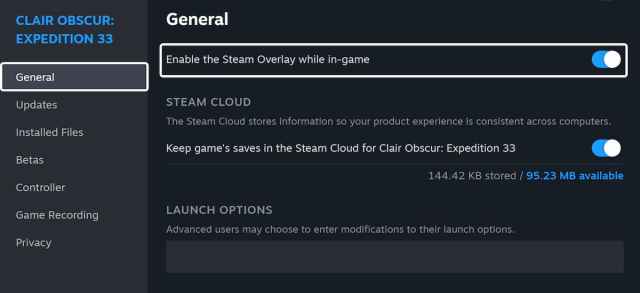
この後、ゲームは正常に実行されるはずです。繰り返しになりますが、なぜこれが機能するのかはわかりませんが、Steam フォーラムで少なくとも 50 人の回答を読んで、これが原因であることが確認されました。
ゲームファイルを確認する
追加の対策として、ゲームファイルも確認することをお勧めします。解凍に時間がかかったので、その過程で何か問題が起こった可能性があります。
- 開ける スチーム そして、あなたの場所に移動します 図書館
- ここで、右クリックしてください クレア・オブスカー: 遠征 33 そして選択します プロパティ
- その中で インストールされたファイル タブ、クリック ゲームファイルの整合性を検証する
一般的な解決策
それ以外に、次の一般的なトラブルシューティングの提案を試すこともできます。
- アップデート 真っ直ぐ そして Visual C++ 再頒布可能パッケージ
- ラップトップでゲームをしている場合は、専用の GPU に切り替えてください
- ゲーム フォルダーをウイルス対策の例外または除外リストに追加します。
- BIOS をアップデートする特にインテル第 13 世代または第 14 世代のプロセッサーを使用している場合
- ウィンドウの日付と時刻が正しいことを確認してください。
- ウィンドウを更新する 最新バージョン (1909 以降) に更新します。
- 最小システム要件を満たしていることを確認してください。
Clair Obscur: Expedition 33 は 2025 年で最も評価の高いビルドの 1 つであり、確実な GOTY 候補になりつつあります。 PC バージョンを最高の状態にするには、特に特定の解像度の問題に関してはもう少し作業が必要ですが、それでも多くの Unreal Engine 5 バージョンよりは優れています。
