
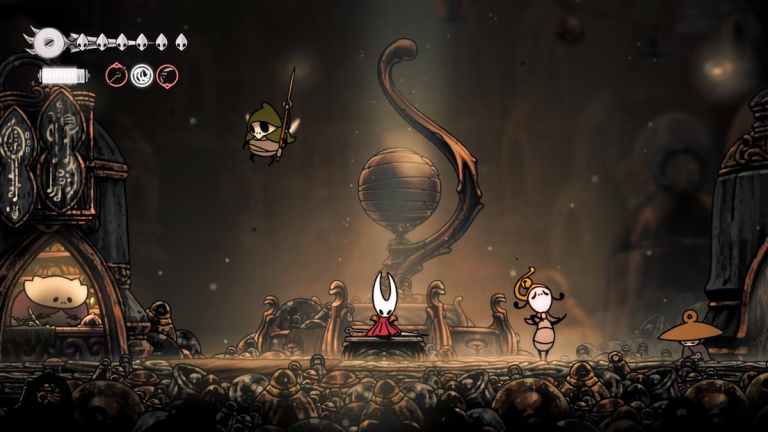
Hollow Knight: Silksong はリリースと同時に複数のストアを圧倒し、Steam での同時接続プレイヤー数は既に50万人に迫っています。前作と同様に、PC 版は複数のコントローラー、高リフレッシュレート、ウルトラワイドに対応しているため、選択肢があれば PC 版がおすすめです。
とはいえ、複数のコントローラーをネイティブでサポートしているにもかかわらず、Hollow Knight: Silksong でコントローラーが正常に動作しない場合は、以下の方法で解決できます。
Hollow Knight: Silksong コントローラーに関する問題のトラブルシューティング
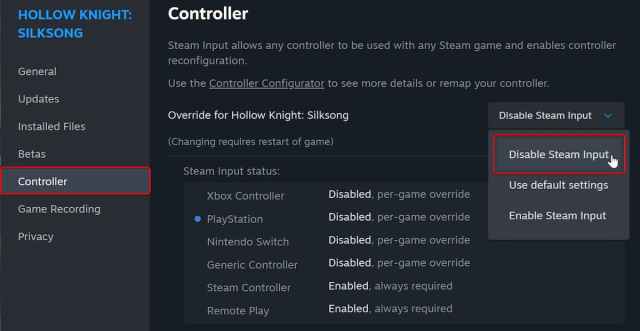
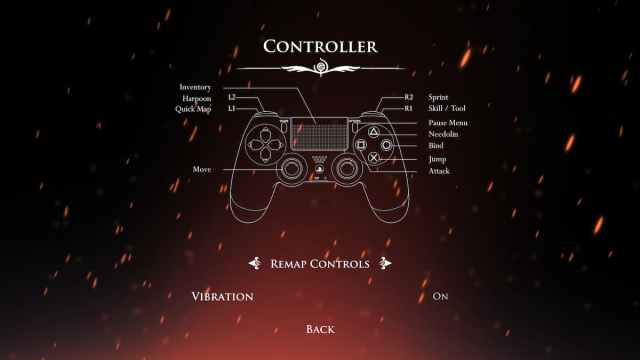
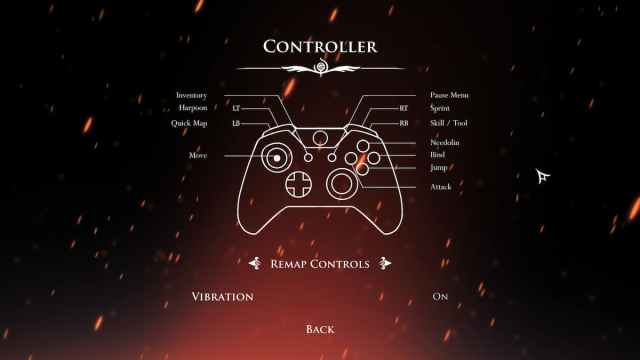
Hollow Knight: Silksong には、開発者によって Xbox コントローラーと PlayStation コントローラー用のネイティブプロファイルが設定されていますが、それらにアクセスするには Steam 入力を無効にする必要があります。また、適切なボタンプロンプトも有効にする必要があります。 Hollow Knight: Silksong が動作していないことを確認してください。 Steam を開き、ライブラリに移動します。 ここで、Hollow Knight: Silksong を右クリックし、「プロパティ」を選択します。 コントローラータブで、「Hollow Knight: Silksong Override」の下にある「Steam入力を無効にする」オプションを選択してください。 完了したら、希望のコントローラーを接続してゲームを起動すると、ゲーム内で正しいプロンプトが表示されます。Xbox Series XコントローラーとDualShock 4でテストしましたが、どちらもゲーム内で正しいプロンプトが表示され、期待通りに動作しました。同様に、DualSenseでも動作を確認しています。 PlayStationコントローラーの既知の問題 – 振動
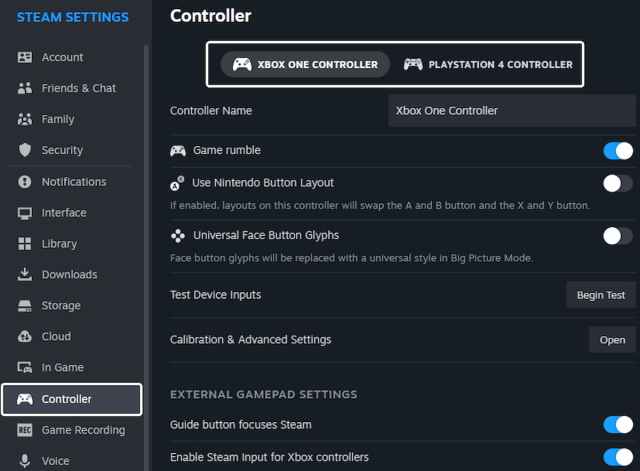
- Steam入力を無効にすると、Xboxコントローラーでは振動フィードバックは正常に機能しますが、PlayStationコントローラーでは振動フィードバックは機能しません。そのため、振動フィードバックがどうしても必要な場合は、Steam入力を再度有効にしてください。ただし、この場合、PlayStationのプロンプトではなくXboxのプロンプトが表示されます。開発者がパッチでこの問題に対処することを期待しています。 検出されたコントローラーを確認する Steam入力を無効にしてもコントローラーが動作しない場合は、接続したコントローラーがSteamで検出されていることを確認することをお勧めします。Steamクライアントで検出されたコントローラーを確認するには、
- Steam > 設定 >コントローラー
- 他のコントローラーを削除する 最後に、追加の対策として、他の汎用コントローラーが接続されていないことを確認してください。XboxコントローラーとPlayStationコントローラーを同時に動作させることは可能ですが、HOTAS、ファイトスティック、ステアリングホイールなど、類似のコントローラーは競合を引き起こす可能性があります。 全体的に、Hollow Knight: Silksong のコントローラー サポートは PC 上で安定しており、PlayStation コントローラーの振動の問題がすぐに解決されることを期待しています。
<!–
What Our Ratings Mean
–>
