
55
ナラティブアドベンチャー「Dispatch」の最初の2つのエピソードが配信開始されました。PC版では、主にその表現スタイルが原因で、それほど負荷の高いゲームではありませんが、一部のユーザーからアーティファクト、緑の線、カクツキなどの技術的な問題が報告されています。
開発者はこれらの問題のほとんどを認識していますが、特にDispatchのプレイ中にカクツキが発生する場合は、以下の方法で解決できます。
Discord、NVIDIA、Medalなどのオーバーレイを無効にする
現在、Discord、NVIDIA、Medalなどのソフトウェアでオーバーレイが有効になっている場合は、無効にすることをお勧めします。DiscordのオーバーレイはVRRに問題を引き起こすことが知られており、お使いのモニターが対応している場合、カクツキにつながる可能性があります。いずれにせよ、アクティブなオーバーレイをすべて無効にして、Dispatchを再起動してください。
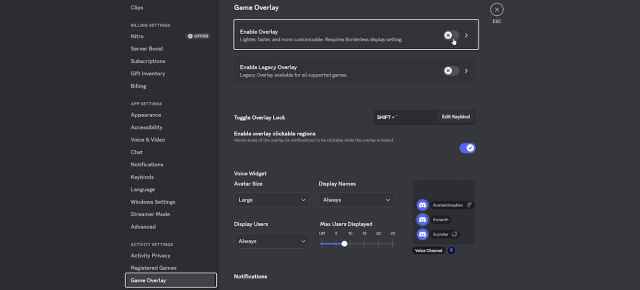
Discordの場合は、以下の手順に従ってください。
- Discordで、 設定 を開き、一番下までスクロールします。
- 「アクティビティ設定」の下の「ゲームオーバーレイ」をクリックします。 ここで、「オーバーレイを有効にする」を オフに切り替えます。 GPUドライバーを更新する特にしばらく更新していない場合は、最新のGPUドライバーを使用していることを確認してください。GPUの最新ドライバーは、以下のリンクから入手できます。
- ゲームファイルの確認通常は関係ありませんが、ゲームファイルが正しくインストールされていないと、動作が不安定になることがあります。そうでないことを確認するには、Steamクライアントでインストールファイルを確認してください。Steamを開き、ライブラリに移動します。 ここで、Officeを右クリックし、プロパティを選択します。インストール済みファイルタブで、ゲームファイルの整合性を確認をクリックします。
完了すると、Steamが不足しているファイルや破損しているファイルをダウンロードするので、問題なく動作するはずです。
Vsyncを無効(または有効)にします。
VRRモニター(G-SyncまたはFreeSync)をお使いの場合は、通常、ドライバーレベルでVSyncを有効にし、ゲーム内では無効にする必要があります。両方でVSyncを有効にすると、VRRのフレームレートをスムーズに管理する能力が妨げられ、カクツキや入力遅延が発生する場合があります。VRRディスプレイをお持ちでない場合は、ゲーム内でVSyncを有効にすると問題が解決し、ティアリングが確実に解消される可能性があります。
一般的なトラブルシューティング
- その他、以下の一般的なトラブルシューティングをお試しください。 DirectXを 更新する Visual C++再頒布可能パッケージを
- ノートパソコンでプレイしている場合は、専用GPUに切り替える ゲームフォルダをウイルス対策ソフトの例外リストまたは除外リストに追加する Windowsの日付と時刻が正しいことを確認する Windowsを
- 最新バージョン(1909以降)に更新する 最小システム要件を満たしていることを確認する 全体的に見て、DispatchはPC上でほぼ安定した体験を提供しており、開発者はアップデートでこれらの既知の問題に対処してくれると確信しています。彼らはSteamフォーラムで積極的に対応しており、サポートページからバグレポートを送信することもできます。 Prima Gamesのガイド、ニュース、役立つ機能をもっとご覧になりたい場合は、ぜひお気に入りの情報源に追加してください。
<!–
What Our Ratings Mean
–>
