
250

多くのUnreal Engine 5リリースと比較すると、ARC Raidersは技術的にはるかに優れており、優れたビジュアルに加え、十分なパフォーマンスと安定性を備えています。とはいえ、PCゲームには潜在的な問題が常につきまといます。こうした問題は、ゲームプレイ中や起動時にクラッシュを引き起こすことがよくあります。
ARC Raidersで何らかのクラッシュが発生した場合、クラッシュの発生を防ぐ、またはクラッシュの重大性を軽減して安定したゲーム体験を実現するために、以下の対策を講じることができます。
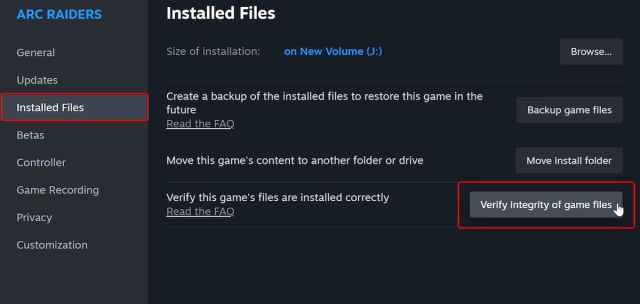
- ゲームファイルの検証 ファイルの破損や欠落は、特にゲームの起動時にクラッシュを引き起こす主な原因です。ARC Raidersのダウンロードまたはインストール中に何らかの問題が発生している可能性があります。そうでないことを確認するために、クライアントにファイルをスキャンさせることをおすすめします。 Steamを開き、ライブラリに移動します。
- ここで、ARC Raidersを右クリックし、「プロパティ」を選択します。 「インストール済みファイル」タブで、「ゲームファイルの整合性を確認」をクリックします。 Steam はファイルをスキャンし、ARC Raiders インストールフォルダ内の破損または不足しているファイルをダウンロードします。
- GPU ドライバーの更新 特にしばらく更新していない場合は、最新の GPU ドライバーを使用していることを確認してください。お使いの GPU の最新ドライバーは、以下のリンクから入手できます。 最新の NVIDIA ドライバー (581、57) は ARC Raiders をサポートしており、リリースが推奨されています。
一般的なトラブルシューティング
上記に加えて、以下の一般的なトラブルシューティングの提案をお試しください。
DirectX と Visual C++ 再頒布可能パッケージを更新します。
ノートパソコンでプレイしている場合は、専用 GPU に切り替えます。
ゲームフォルダをウイルス対策ソフトウェアの例外リストまたは除外リストに追加します。BIOS を更新します。
- 特に第 13 世代または第 14 世代 Intel プロセッサを使用している場合は、必ず更新してください。 Windows の日付と時刻が正しいことを確認してください。 Windows を最新バージョンにアップデートしてください。
- 最小システム要件を満たしていることを確認してください。
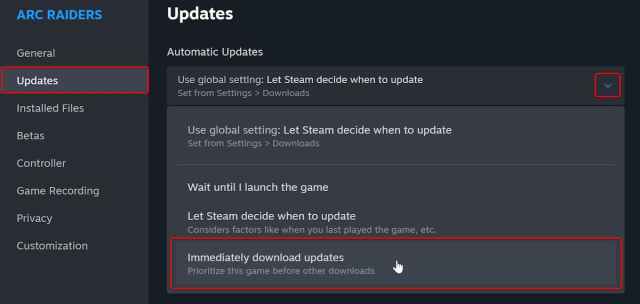
- ARC Raiders のアップデート優先度を上げてください。ARC Raiders はマルチプレイヤータイトルであるため、パッチとアップデートが頻繁に配信されます。そのため、念のため、Steam でのアップデート優先度を少し上げることをお勧めします。これにより、アップデートが遅れることがなくなり、古いパッチバージョンによる潜在的な安定性の問題を回避できます。
- Steam を開き、ライブラリに移動します。
- ここで ARC Raiders を右クリックし、「プロパティ」を選択します。
「アップデート」タブで、「自動アップデート」の下にある「アップデートをすぐにダウンロードする」を選択します。
- しかしながら、ARC Raiders は全体的に見て、ほとんどの Unreal Engine 5 リリースよりもはるかに優れた状態にあり、パフォーマンスと安定性の面で非常に安定しています。これはライブサービスタイトルであり、プレイヤーが遭遇する可能性のある問題に対処するために、今後もアップデートが提供されます。 Prima Games のガイド、ニュース、役立つ機能をもっとご覧になりたい場合は、ぜひお気に入りのソースに追加してください。
<!–
What Our Ratings Mean
–>
