
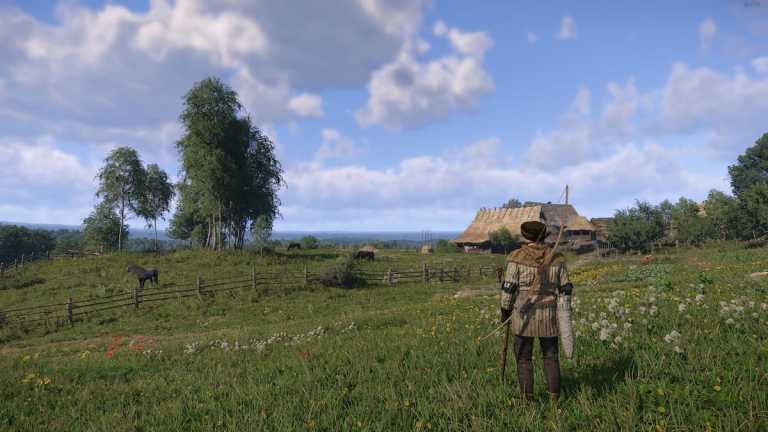
Kingdom Come: Deliverance 2 では、最初のタイトルと同様に、CryEngine の大幅に変更されたバージョンが使用されています。ただし、最初のタイトルとは異なり、Kingdom Come: Delipance 2 は幅広いハードウェアで驚異的にうまく動作し、見た目も問題ありません。
調整すべき設定や使用できるスケールはたくさんありますが、後処理エフェクトを 1 つの設定にグループ化すると、若干の省略が発生します。幸いなことに、Kingdom Come: Deliverance 2 では、ビネットやブルームなどのエフェクトの一部を無効にすることができます。その方法は次のとおりです。
Kingdom Come Deliverance 2 でビネットを無効にする
ビネットは、画面の端を暗くする映画のような効果で、AAA タイトルで頻繁に使用されます。 Kingdom Come: Deliverance 2 ではその実装が少し微妙ですが、それでも表示されるため、少し邪魔になる可能性があります。ゲーム内で個別に無効にすることはできませんが、カスタム構成ファイルを作成して完全に無効にすることはできます。
- 王国が来る場所へ向かう: Liberation 2 が PC にインストールされます
- Steam ライブラリ内のゲームを右クリックします
- 選択 管理 > ローカルファイルを参照する
- ここで、新しいテキストファイルを作成し、名前を変更します ユーザー.cfg (それを確認してください .cfg はその拡張子です)。メインのインストール フォルダーには次のように表示されるはずです。
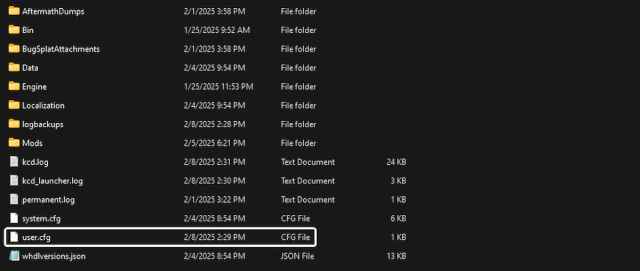
- 今すぐ開きます ユーザー.cfg 次のようなテキストエディタを使用してファイルを作成します パッド
- ここで、次の行を入力します。
r_HDRケラレ=0
- ファイルを保存し (Ctrl + S)、終了します。
必要なのはこれだけです。次回 Kingdom: Deliverance 2 を起動すると、ビネット効果は通常のゲームプレイおよびゲーム内メニューから無効になります。以下は、エフェクトを無効にした場合のゲームの様子を比較したものです。
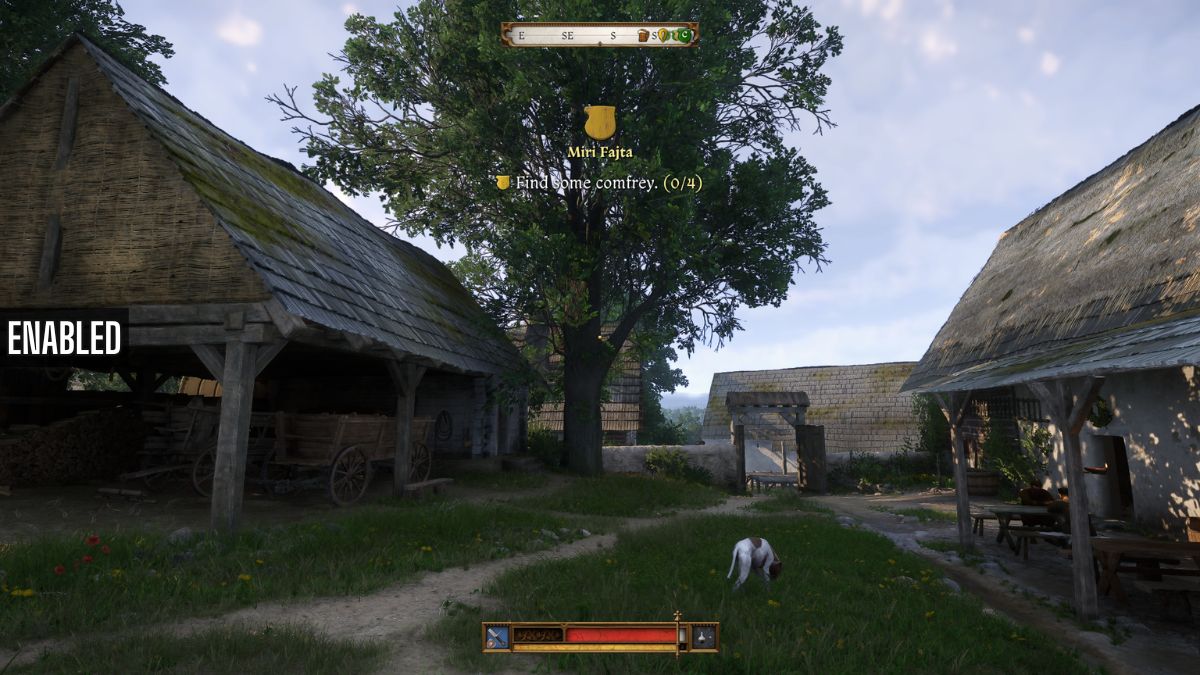
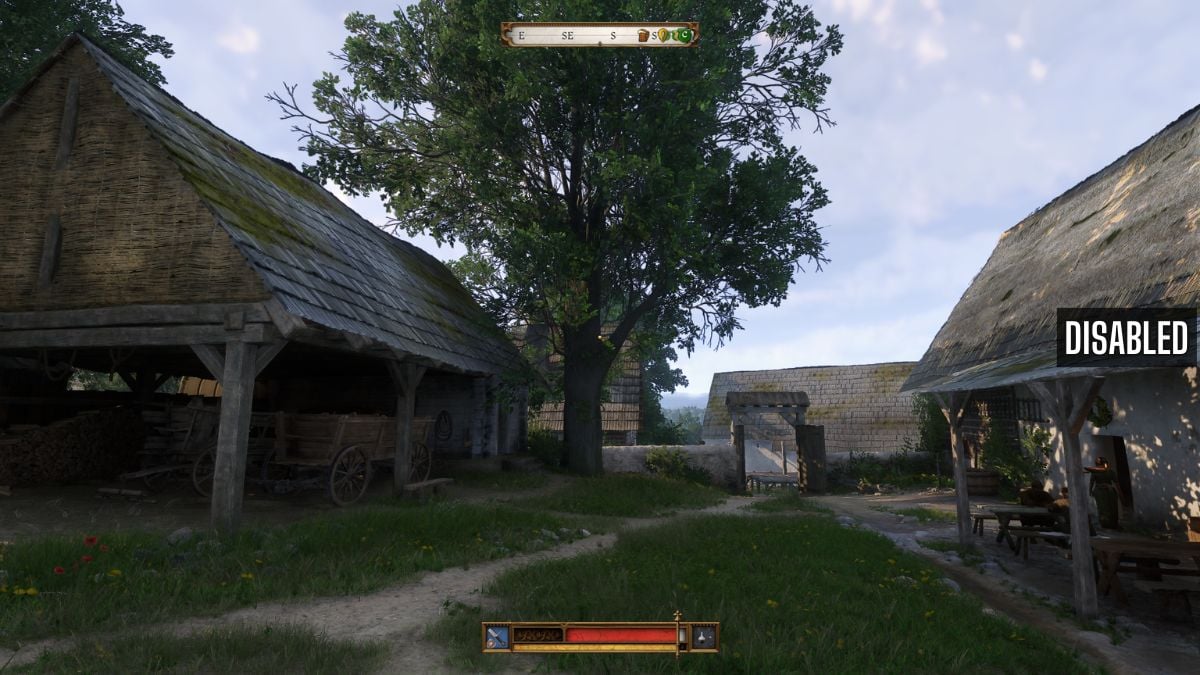
画面の端に注意してください。同じスクリーンショットをアップロードしました 画像スライド 圧縮されていない外観を実現します。繰り返しますが、これは非常に微妙ですが、エフェクトに敏感なプレイヤーはそれを認識できるはずです。
Kingdom Come Deliverance 2 でブルームを無効にする
同様に、プレイヤーはカスタム ユーザー設定ファイルに追加のコマンド パラメータを追加することで、Kingdom Come Deliverance 2 のブルーム効果を無効にすることができます。上記と同じ手順に従い、次の行を追加してブルームを無効にします。
r_HDRブルーム=0
これをオフにした後、違いをほとんど検出するのに苦労しました。先ほども言いましたが、Kingdom Come Deliverance 2 では後処理エフェクトが微妙に使用されているため、あまり邪魔に感じられるものはありません。
幸いなことに、目に負担をかけるような色収差はなく、ほとんどのプレゼンテーションは非常に鮮明です。さらに、品質値を「後処理」から「低」にダウングレードすることで、これらのエフェクトの品質を技術的に下げることができます。
これらの効果を再度有効にしたい場合は、単に ユーザー.cfg 「ファイル」を選択して「保存」を押します。開発者には、設定にこれらの効果の個別の切り替えを追加することを検討し、可能であれば便利なスクリーンショットでそれぞれの動作をより適切に表現することを望んでいます。
ゲーム内コンソール コマンドを使用してゲームをさらに変更し、FOV の調整や HUD の無効化などを行うことができます。
