
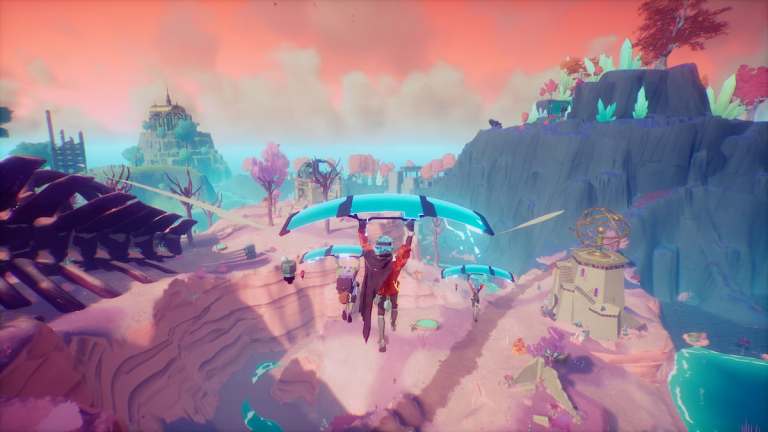
Hyper Light Breaker は現在早期アクセスで利用可能であり、Drifter のイベントの数十年前に設定された Hyper Light Drifter の続編です。今回のローグ ライト アドベンチャーには 3D 世界がありますが、アート、デザイン、美学は 2D タイトルから引き継がれています。これはほとんどの部分で素晴らしいゲームですが、ゲームの設定は非常に限られており、PC ユーザーがビジュアルやさまざまな後処理効果を制御することはほとんどできません。 Hyper Light Breaker で色収差効果をオフにしたい場合は、次の方法でオフにすることができます。
Hyper Light Breaker で色収差を無効にする
色収差は、シーン全体のエッジを歪めて映画のような効果を生み出す視覚効果ですが、ゲームではほとんどうまくいきません。これはオブジェクトの明瞭さに影響を与え、ユーザーにとって吐き気を催す場合があります。 Hyper Light Breaker でこれを無効にするには、設定ファイルを編集する必要がありますが、これは Unreal Engine タイトルなので非常に簡単です。
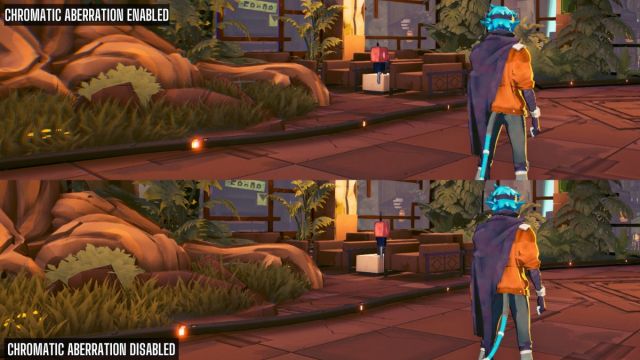
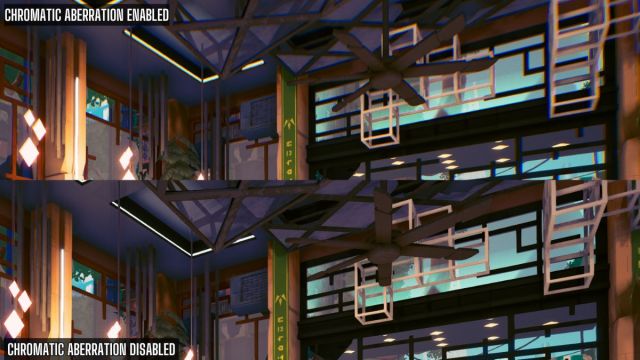
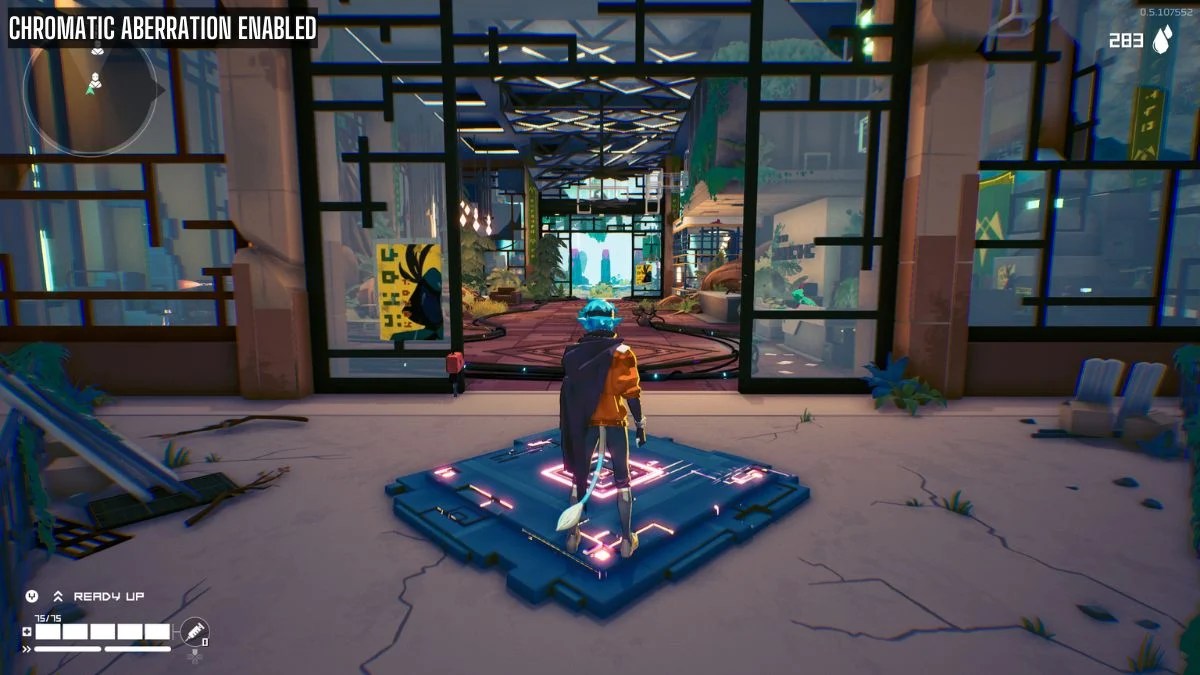
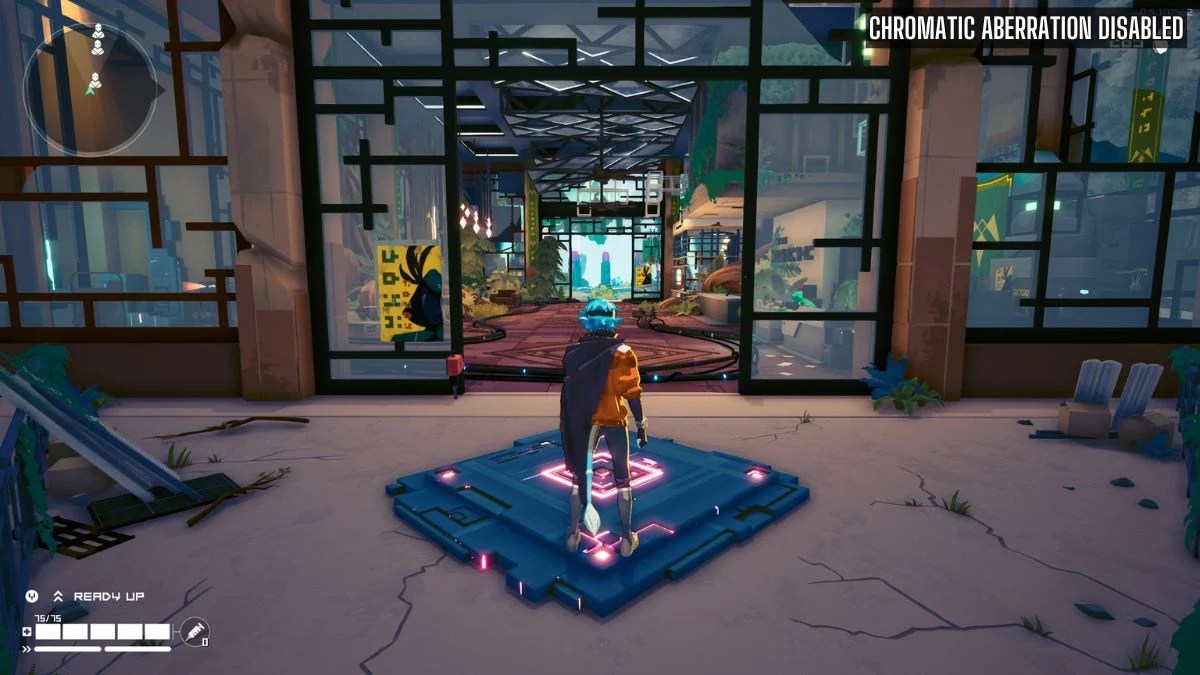
エフェクトがある場合とない場合のゲームは次のようになります。
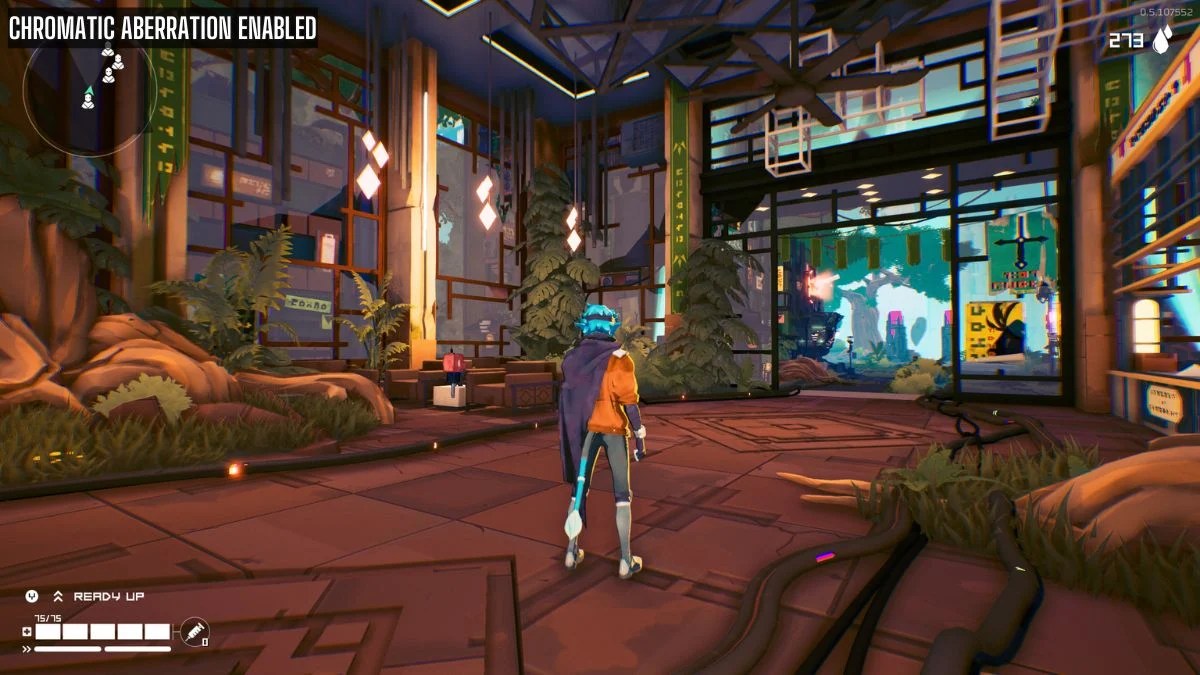
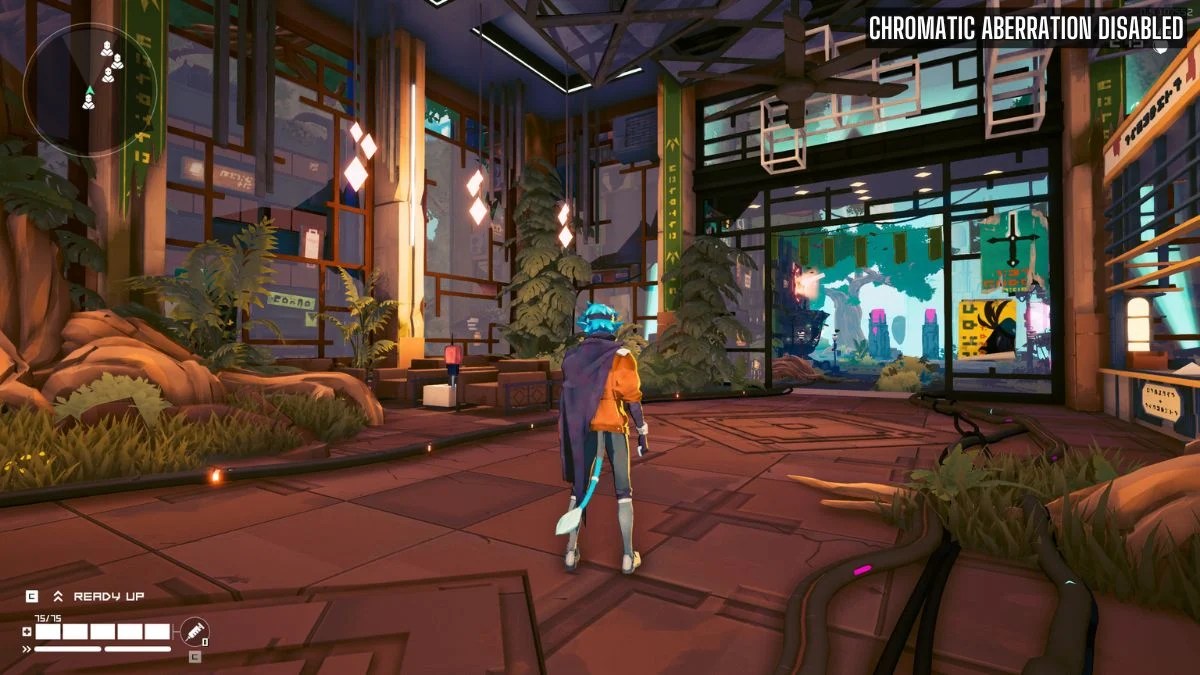
完全に無効にするには、次の手順に従います。
- Hyper Light Breaker が現在実行されていないことを確認してください
- まず、開きます ウィンドウを実行する を打つとき 窓 そして R 一緒にキーを押す
- 以下のアドレスを入力して押してください わかりました
%LOCALAPPDATA%BreakerSavedConfigWindowsNoEditor
- ここで、 Engine.ini Notepad や Notepad++ などのテキスト エディタを使用してファイルを作成する
- 一番下に次の行を入力します
r.SceneColorFringeQuality=0
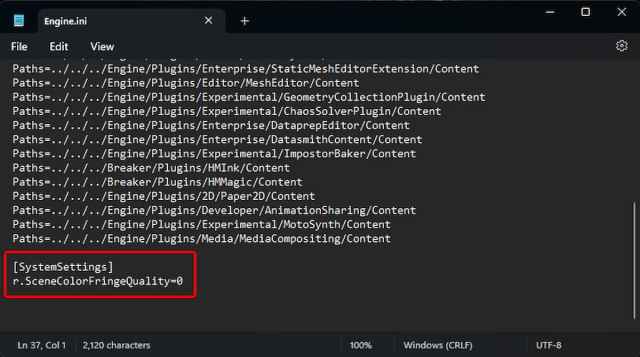
- 完了したら、ファイルを保存してエディタを閉じます。
完了すると、エフェクトはゲームから完全に削除され、見た目がより鮮明になります。色収差は視覚的に気を散らしますが、ゲームのプレゼンテーションの一部であることに注意してください。ここでは、それがあらゆる場所でどれほど過剰に使用されているかを示すために、さらにいくつかの比較を示します。
フィルムグレインを無効にする
r.Tonemapper.GrainQuantization=0
何らかの理由でエフェクトを再度有効にしたい場合は、上記の手順に従って、追加した行を Engine.ini ファイルから削除してください。また、アップデート後に効果がリセットされる可能性もあるため (これは早期アクセス タイトルであるため、多数あると想定されます)、無効にするにはファイルを再度編集する必要があります。
全体として、パフォーマンスは完璧ではありませんが、Hyper Light Breaker は全体的に優れたアートを備えた豪華なゲームです。色収差がなければさらに良く見えると考えており、開発者が将来ゲーム設定にスイッチを追加することを願っています。
