
244
HellDivers 2 が発売されてから1年以上が経ち、PC版は概ね良好な状態ですが、いくつかの技術的な問題が未解決のままです。DLSS のようなアップスケーリングオプションは未だにゲームに実装されておらず、多くのプレイヤーにとって、音割れなどのオーディオの問題は非常にイライラさせられるものとなっています。
HellDivers 2 で発生する主要なオーディオ問題のほとんどを修正し、音割れを解消するための推奨事項を以下に示します。
Bluetooth をご利用で HellDivers 2 の音割れが発生している場合
PC に Bluetooth 経由で接続されたオーディオ出力デバイスを使用していて、HellDivers 2 のプレイ中に雑音や音割れが発生する場合は、以下の解決策をお試しください。両方を試して、どちらが効果的かご確認ください。
ハンズフリー通話を無効にする
この推奨事項は Arrowhead Game Studios から直接提供されたもので、多くのプレイヤーに効果があることが確認されています。
- Windows の設定を開き、Bluetooth とデバイスタブを選択します。 ここに専用の Bluetooth ヘッドセットが表示されます。 右クリックして「プロパティ」を選択します。「サービス」タブを開き、リストから「ハンズフリーテレフォニー」のチェックを外します。 HellDivers 2 を起動し、問題が解決するかどうかを確認してください。問題が解決しない場合は、別の推奨事項があります。 Bluetooth Audio Gateway サービスを無効にします。
- 2つ目の推奨事項は、Arrowhead Game Studios によっても強調表示されており、Steam と Reddit で複数のプレイヤーに効果があったことが確認されています。
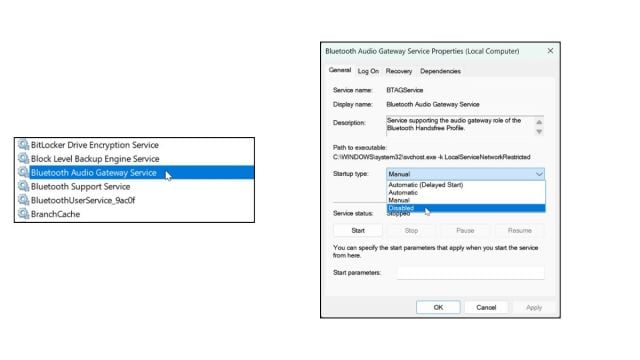
- Windows Search で「サービス」と入力し、最初の結果を開きます。 ここで、「Bluetooth Audio Gateway」が見つかるまで下にスクロールします。右クリックして「停止」を押します。 次に、右クリックして「プロパティ」を選択します。 ここで、「スタートアップの種類」を「無効」に変更します。 その他の推奨事項 HellDivers 2 のオーディオに関する問題を解決するには、以下の推奨事項もお試しください。
正しい通信デバイスを設定する
Windowsでは、ゲームが正しいオーディオ入出力タイプを使用していることを確認する必要があります。HellDivers 2でこれを簡単に設定する方法をご紹介します。
HellDivers 2を起動し、ゲームを最小化します。
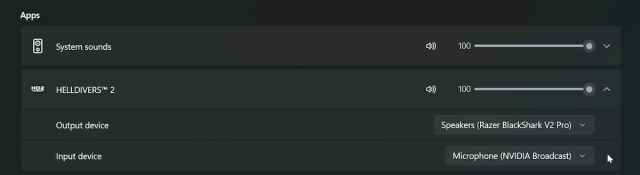
- タスクバーの右側にあるオーディオアイコンを右クリックし、「オーディオミキサー」を選択します。ここで、「アプリケーション」の下にHellDivers 2が表示されます。展開し、入力と出力に正しいデバイスが選択されていることを確認します。
- 例えば、私はバックグラウンドオーディオをクリーンアップするためにマイクでNVIDIA Streamingを使用しているので、通常のマイクオプションではなく、こちらを選択する必要があります。これはデフォルトに設定されている場合がありますが、必ずしも正しいとは限りません。追加(非常に役立つ)手順:
- ゲームでボイスチャットを使用しない場合、ヘッドセットに専用マイクが搭載されている場合は、入力デバイスをヘッドセット以外のデバイスに設定してください。どういうわけか、多くのプレイヤーがこの方法でオーディオの問題を解決できたようです。 空間オーディオを無効にするヘッドセットで空間オーディオが有効になっている場合は、無効にすることでHellDivers 2のオーディオの問題が解決する場合があります。
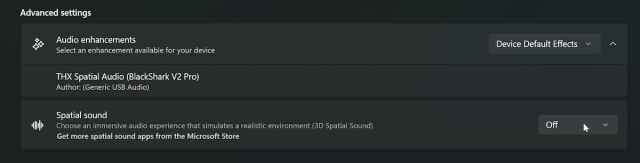
- Windowsの「設定」を開き、「システム」→「オーディオ」の順に選択します。 ここで出力デバイスを見つけてクリックします。一番下までスクロールし、「詳細設定」で空間オーディオを「オフ」に設定します。ゲームファイルの確認
- ダウンロード、アップデート、またはインストールのプロセス中に問題が発生し、ゲームファイルの一部が破損または欠落している可能性もあります。そうでないことを確認するには、Steamでゲームファイルを確認してください。Steamを開き、ライブラリに移動します。ここでHellDivers 2を右クリックし、「プロパティ」を選択します。「インストール済みファイル」タブで「ゲームファイルの整合性を確認」をクリックします。オーディオデバイスドライバーを更新します。 ヘッドセットに専用ソフトウェアが付属している場合は、それを使ってデバイスのファームウェアドライバーを更新できる可能性があります。念のため、そうすることをお勧めします。 これらの推奨事項により、HellDivers 2 でのオーディオ体験が向上し、少なくとも音割れが修正されるはずです。Arrowhead Game Studios はこの問題を認識していますが、多くのプレイヤー、特にBluetoothヘッドセットを使用しているプレイヤーで依然としてよく発生しています。
<!–
What Our Ratings Mean
–>
