

『Dragon Age: The Veilguard』は 2024 年の最高の移植作の 1 つであり、PC リリースに関しては、他の巨額予算のタイトルが目指している品質とまさに一致しています。期待されるすべての機能、豊富なカスタマイズおよびアクセシビリティのオプションに加え、全体的に優れたパフォーマンスを備えています。ただし、必ずしもゲーム自体が原因ではない場合でも、新しいリリースがリリースされるたびに、安定性の問題がよく発生します。 Dragon Age: The Veilguard でクラッシュ、フリーズ、または同様の問題が発生した場合は、それらを修正するための推奨事項を以下に示します。
Dragon Age The Veilguard の読み込みエラーを修正
Dragon Age: The Veilguard で最新のオートセーブをロードしようとしたときに「ロード エラー」が発生した場合は、ゲームが SSD にインストールされていることを確認する必要があります。
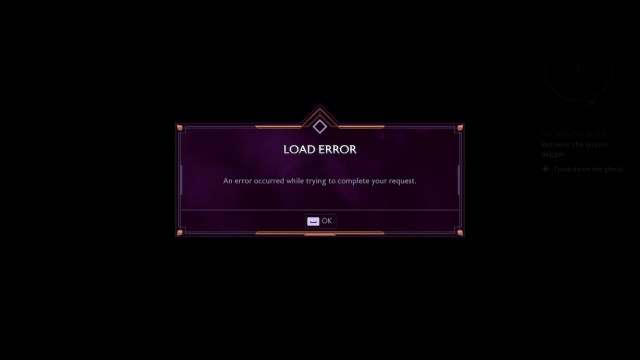
最近の多くの PC ビルドと同様に、ゲームがデータを取得してリソースを適切にストリーミングするには SSD が必要であるため、読み込みの面にも貢献します。ゲームを SSD に移動すると、保存したゲームをリロードできるようになります。
ゲームを SSD に移動して以下を試すまでの解決策はいくつかありますが、エラーが再度表示される可能性があることに注意してください。
- 以前に動作していた手動保存ファイルにロードし、最後の保存ファイルを再ロードします。
- 新しいキャラクターを作成して最初からやり直してください。
Dragon Age The Veilguard で「いずれかのボタンを押してください」でスタックする問題の修正
プレイ中に「いずれかのボタンを押してください」画面でスタックする場合は、ウイルス対策ソフトが Dragon Age: The Veilguard を脅威としてフラグを立てていることが原因です。
これが原因かどうかをテストするには、ウイルス対策サーバーを一時的に無効にし、ゲームを起動してそのように動作するかどうかを確認します。
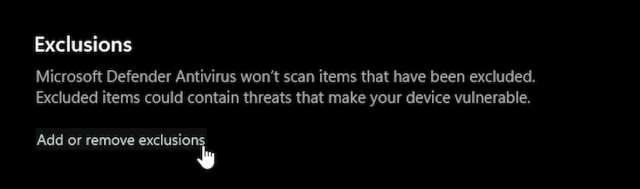
それが機能する場合は、ゲームのメイン フォルダーを除外または例外リストに追加するだけで、画面を通過できるはずです。 Windows を使用している場合は、単に開きます Windows セキュリティに続く “ウイルスや脅威からの保護」を選択し、一番下までスクロールして、 除外 オプション。
さらに、Windows で制御されたフォルダー アクセスが有効になっているかどうかを確認し、それを許可するためにゲームの実行可能ファイルを追加する必要があります。
- ゲームが実行されていないことを確認してください。
- Windows 検索で、「フォルダー アクセスの制御」と入力し、結果を選択します
- ここで、「」をクリックします。アプリにコントローラーフォルダーへのアクセスを許可する” 低い フォルダーアクセスの制御
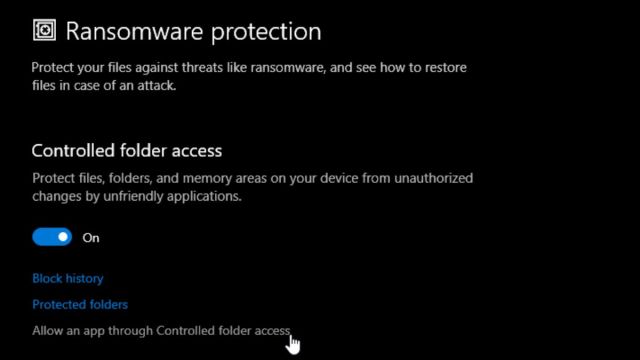
- ここで、 アプリケーション許可されたアプリケーション ボタン
- Dragon Age The Veilguard 実行可能ファイルを見つけて選択します
どちらの手順でも、Windows Defender が Dragon Age: The Veilguard と競合しないようにする必要があります。
Dragon Age The Veilguard のクラッシュ問題の修正
さまざまな理由で障害が発生する可能性があるため、トラブルシューティング チェックリストを参照して、すべてが適切であることを確認することをお勧めします。
シェーダーのコンパイル画面を中断しないでください
リリースに際し、Dragon Age: The Veilguard は長いシェーダー コンパイル プロセスを経ます。これは非常に重要であり、ゲーム中にどもらないようにするためのものです。これには時間がかかる場合があり、PC のリソースが完全に消費されてしまうため、完全に完了させてください。
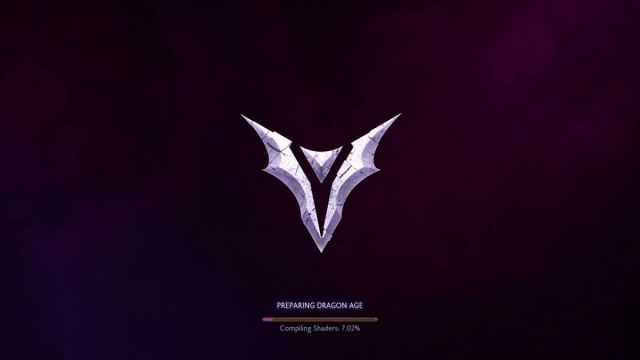
これを壊した場合は、作成されたローカル シェーダ キャッシュを削除する必要がある場合がありますが、これは不完全で壊れています。 Dragon Age: The Veilguard がインストールされている「shader_cache」フォルダーを削除し、ゲームを再起動するだけです。
ゲームファイルを確認する
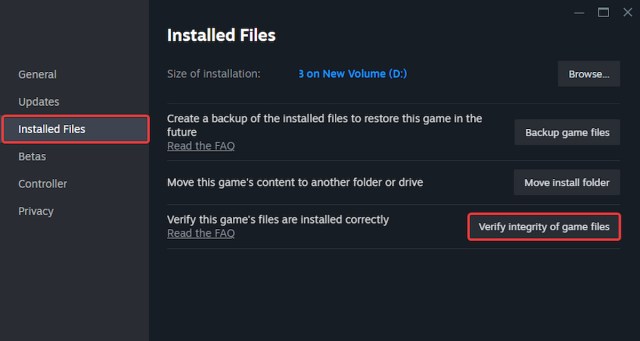
まず、ゲーム ファイルが適切で、不足しているものや破損しているものがないことを確認してください。 Steam と EA アプリの両方でゲーム ファイルを確認できます。
スチーム
- 開ける スチーム そしてあなたの場所に移動します 図書館
- ここで、右クリックしてください ドラゴン エイジ: ベール ガード そして選択します プロパティ
- その中で インストールされたファイル タブ、クリック ゲームファイルの整合性を確認する
EAアプリ
- EA アプリを起動して選択します ドラゴン エイジ: ベール ガード 低い インストールされているゲーム
- 「管理」ボタンをクリックします
- [修復] オプションを選択すると、Steam クライアントと同様に、EA アプリがスキャンを開始します。
何かが不足しているか壊れている場合は、ファイルがダウンロードされてインストールされます。
GPUドライバーを更新する
特にしばらく更新していない場合は、最新の GPU ドライバーがあることを確認してください。 AMD (24.20.19.05) と NVIDIA (566.03) は、Dragon Age: The Veilguard 用の特定のドライバーをリリースしました。
これらは次のリンクからダウンロードできます。
一般的なトラブルシューティング
それ以外に、次の一般的なトラブルシューティングのヒントを試すこともできます。
- アップデート ダイレクトX そして Visual C++ 再頒布可能パッケージ (推奨)
- ウィンドウを更新する 最新バージョンへ
- BIOS をアップデートする特に第 13 世代または第 14 世代の Intel プロセッサを使用している場合
- 専用の GPU に切り替えます ラップトップでプレイしている場合
- Windows の日付と時刻が正しいことを確認してください
- EA アプリのキャッシュをクリア (左上のメニュー > [ヘルプ] > [アプリケーションの回復])
これらの手順を実行した後、Dragon Age: The Veilguard を試す前に必ず PC を再起動してください。これとは別に、ローカルの進行状況がどこに保存されているか疑問に思う場合は、Dragon Age: The Veilguard の保存ファイルの場所にアクセスしてください。
