
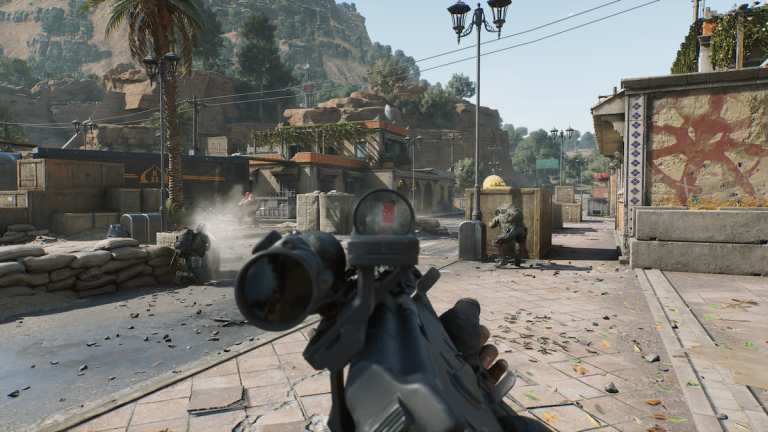
Delta Force は現在 PC で利用可能で、Tencent の Anti-Cheat Expert (ACE) を使用してチーターやハッカーと戦います。ほとんどの場合効果的ですが、実装されているゲームに安定性の問題を引き起こす場合があります。これは、他のアンチチート技術、特にカーネル レベルで動作するテクノロジにも共通です。デルタフォースをプレイしようとして「ACE Center Exception Error」が発生した場合は、次の方法で修正してください。
デルタフォースACEセンター例外エラーを修正
デルタフォース プレーヤーの「ACE Center Exception Error」を修正するには、PC に ACE を再インストールする必要があります。これは非常に簡単なプロセスであり、アンチチート ソフトウェアを元の状態にリセットします。それが機能しない場合は、Windows 上のサービスの動作を変更します。
ACEを再インストールする
- デルタフォースが現在実行されていないことを確認してください
- Steamを開いて右クリック デルタフォース
- 選択 管理 に続く ローカルファイルを参照する
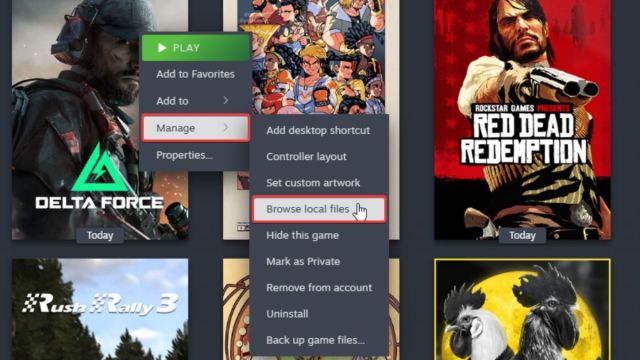
- 次に、次のフォルダーに移動します。
デルタフォースゲームDeltaForceBinariesWin64アンチチートエキスパート
- その中で アンチチートエキスパート フォルダ、開く ACE-Setup64.exe
- これにより、ACE がアンインストールされ、再インストールされます。
デルタフォースを再度起動すると、エラーが発生せずに続行できるはずです。
追加の対策として、ゲーム ファイルをチェックして、すべてのローカル ファイルが適切であることを確認することもできます。
- 開ける スチーム そして、あなたの場所に移動します 図書館
- ここで、右クリックしてください デルタフォース そして選択します プロパティ
- その中で インストールされたファイル タブ、クリック ゲームファイルの整合性を確認します。
Windows で ACE サービスを調整する
ACE の再インストールが機能しない場合は、Windows のアンチチート サービスの動作を調整して、自動的に実行することができます。
- Windows 検索で、次のように入力します。 サービスそして結果を開きます
- ここで、次のサービスを検索します。
AntiCheatExpert 保護 AntiCheatExpert サービス
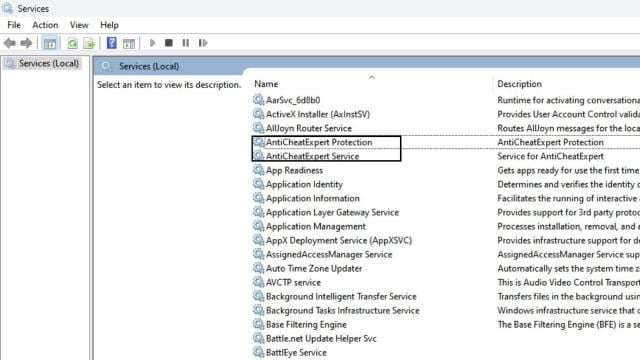
- サービスを右クリックして選択します プロパティ
- さて、その隣には スタートアップの種類「」を選択してください自動「
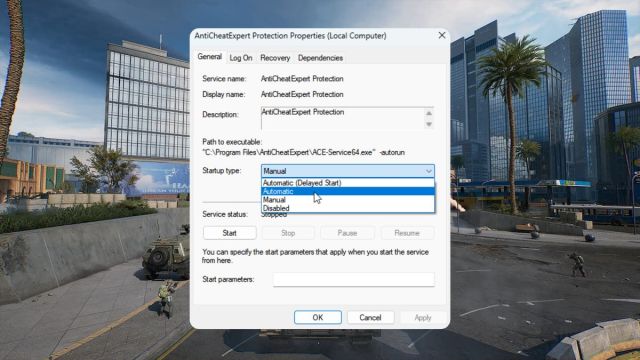
- 両方のサービスに対してこれを実行し、毎回 [OK] を押します。
完了したら、PC を再起動し、Delta Force を起動します。 ACE は正しく動作するようになり、例外エラーは発生しなくなります。
一般的なトラブルシューティング
これがお客様側のネットワークの問題である場合は、念のため一般的なネットワーク トラブルシューティング リストを確認することをお勧めします。
- VPNを無効にする
- モデムまたはルーターを再起動します
- LANケーブルを取り外して再度差し込みます
- DNS をクリーンアップする
- コマンドプロンプトを管理者として実行する
- 次のコマンドを入力します。 ipconfig /flushdns
- コンピュータを再起動します
ただし、ほとんどのユーザーは、ACE サービスを再インストールすることで問題を解決できます。ただし、参加したら、デルタ フォースの完全なチェックリストを必ずチェックして、戦闘のあらゆる側面に慣れてください。
