
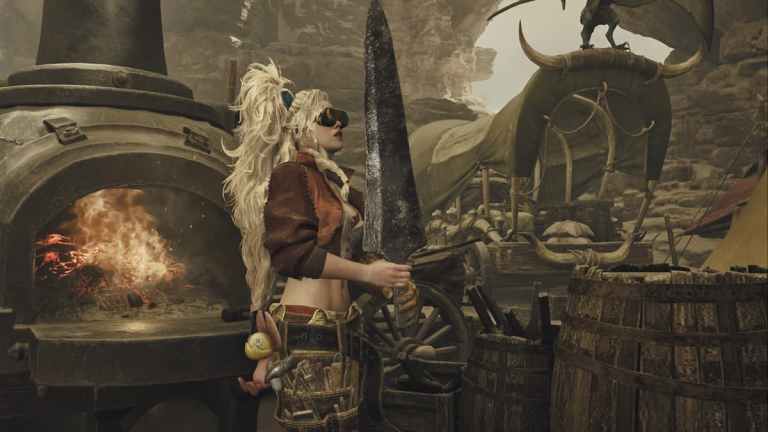
モンスター狩りの冒険は単なる思い出である必要はありませんが、プレイヤーは専用の写真モードを使用して、モンスターハンター ワイルドの狩り、キャラクター、モンスター、そして広大な環境の写真を撮ることができます。
これは、最も堅牢なフォト モード機能ではありませんが、特にマルチプレイヤーの側面で機能します。これが、モンスターハンター ワイルドでフォトモードを使用し、最大限に活用する方法です。
モンスターハンター ワイルドのフォトモード
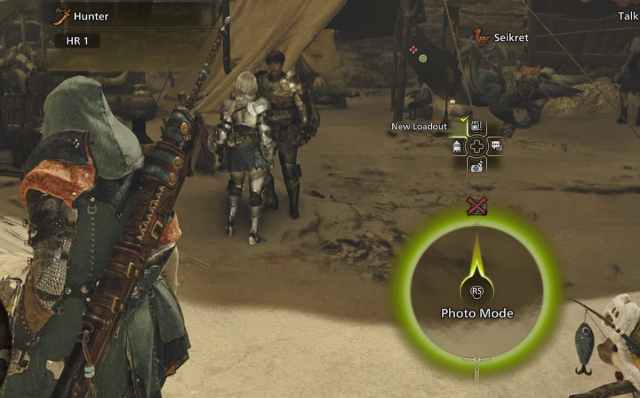
モンスターハンター ワイルドでフォトモードを使用するにはいくつかの方法がありますが、デフォルトの方法は、コントローラーのオプション/メニューボタンを押すか、キーボードでエスケープして、 フォトモード のオプション システム まつげ。
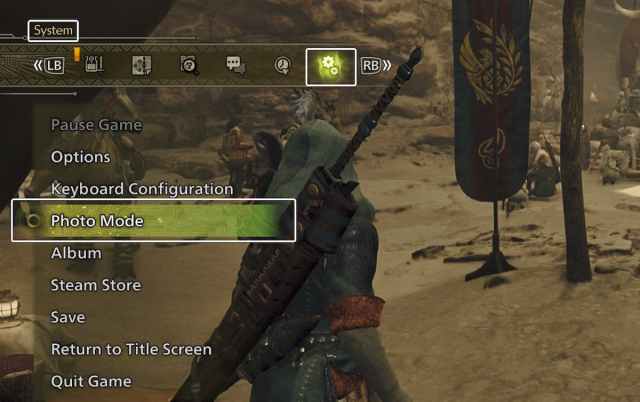
これはそれほど難しいことではありませんが、写真モードのオプションを追加することをお勧めします。 ラジアルメニューこれにより、機能にアクセスしやすくなります。その方法は次のとおりです。
- 選択 オプション/排気そして、次の場所に移動します アイテムと装備 まつげ
- ここで、選択します ラジアルメニューをカスタマイズする
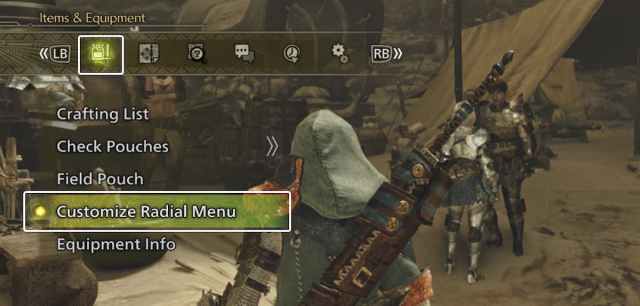
- これで、 新しい負荷 または既存のものを編集して、 フォトモード リストからオプションを選択します。
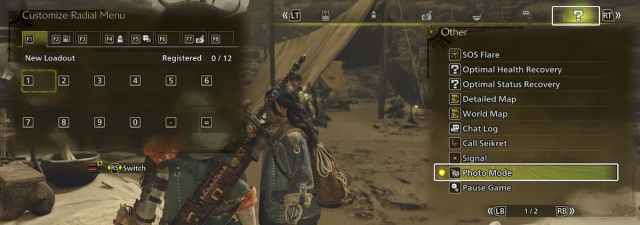
- これにより、ラジアル メニューにフォト モード オプションが追加され、ゲームプレイ中にアクセスしやすくなります。
フォトモードの特徴 モンスターハンター ワイルド
オフラインでプレイしている場合、フォト モードはゲームを一時停止しますが、マルチプレイヤー ロビーにいる場合は世界を停止しません。プレイヤーは、一人称視点と三人称視点を切り替えたり、キャラクターのポーズを変更したり、ジェスチャーを実行したり、被写界深度やズーム レベルを調整したりできます。
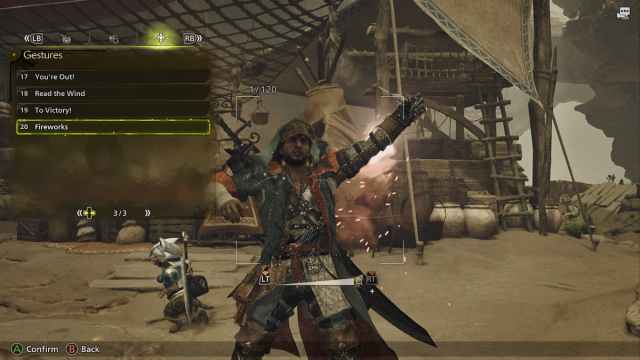
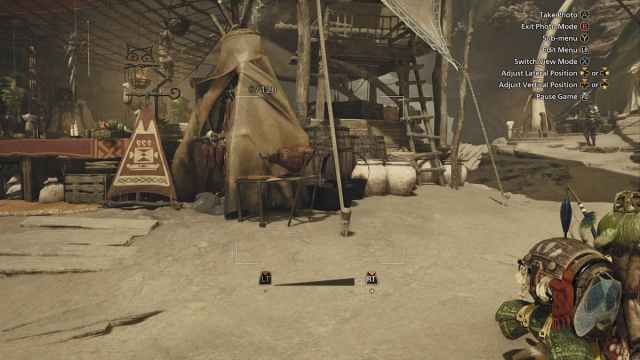
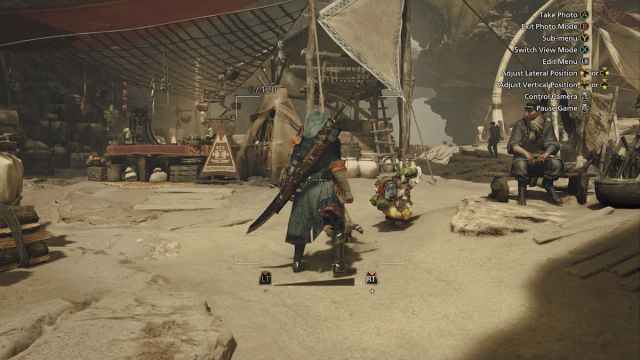
画像に満足したら、A/X を押して写真を撮ります。一時停止メニューでアルバムの写真を表示できます。
モンスターハンター ワイルド フォトモード スクリーンショット
モンスター ハンター ワイルド フォト モードのスクリーンショットも、モンスター ハンター ワイルドがインストールされている PC 上の次の場所にローカルに保存されます。
モンスターハンターワイルドスクリーンショット
これらは JPG 形式で保存され、例外的に高品質ではないにしても、品質はまあまあです。 UIを非表示にしたフォトモードでSteamの非圧縮スクリーンショットユーティリティを使用したいと思います。
全体として、モンスターハンター ワイルドのフォトモードはまともですが、フィルター、色調整、カメラツールなどの機能がさらに追加されることを期待しています。
