
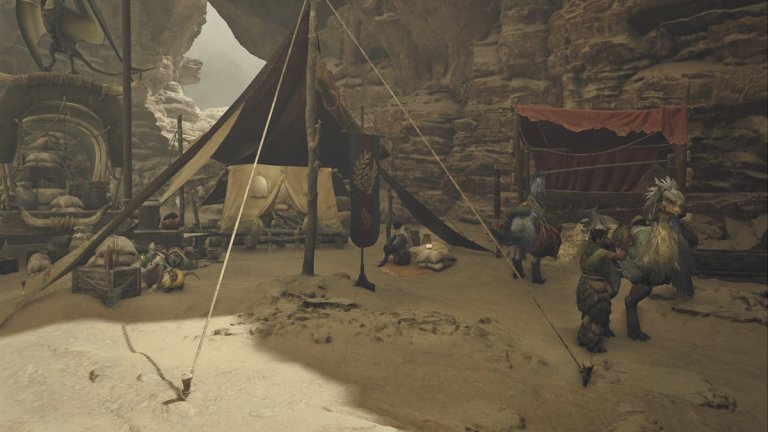
Monster Hunter Wilds では、プレイヤーは大きなモンスターを相手に狩猟遠征に出かけますが、これにはかなりの時間がかかるため、いつどのようにセーブするかを知ることが重要です。モンスターハンター ワイルドでのセーブ方法は次のとおりです。
モンスターハンター ワイルドで手動でセーブする方法
Screenshot by Prima Games
” data-medium-file=”https://primagames.com/wp-content/uploads/2025/02/monsterhunterwilds-save.jpg?nofit=300%2C169″ data-large-file=”https://primagames.com/wp-content/uploads/2025/02/monsterhunterwilds-save.jpg?nofit=640%2C360″ alt=”モンスターハンター ワイルドでのセーブ方法” class=”wp-image-306075″>
モンスターハンター ワイルド 保存マニュアルのサポートそのため、プレイヤーはほぼいつでも好きな時間を節約できるようになります。このゲームには 3 つのロード スロットが用意されているため、プレイヤーは古いキャラクターを上書きせずに新しいキャラクターを開始できます。
プレーヤーは、次の場所に移動して手動で保存できます。 一時停止メニューの「システム」タブと「保存」オプションの選択。 [保存] オプションは、一時停止メニューの最近表示したタブにも表示される場合がありますが、他の設定が選択されている場合はリストから消える場合があります。
また、ゲームはプレイヤーに、終了してゲームを保存するよう促します。彼 タイトル画面に戻る そしてゲームから離れます システムタブのオプションでは、ゲームを終了する前に保存するかどうかをプレーヤーに尋ねます。これは PC では非常に便利です。ゲームの [終了] オプションにより、アプリを閉じる前に進行状況が保存されます。
ただし、プレイヤーはいつでも好きなときに手動で保存することはできません。保存マニュアルは、 アクティブなクエストを行わずにベースキャンプにいる間のみ利用可能。プレイヤーはモンスター クエストやアクティブなメイン クエスト中にセーブすることはできないため、安全のため各クエストの完了後に必ずセーブしてください。
モンスターハンター ワイルドにオートセーブはありますか?
モンスターハンター ワイルド 自動保存機能が含まれています それをオフにすることはできません。この機能は、狩猟前、狩猟後、およびミッション中の特定の時点でゲームを自動的に保存します。小さなアクションではトリガーされないため、セッションを終了する前に必ず手動で保存してください。
モンスター ハンター ワイルド ガード データの詳細については、問題のトラブルシューティングが必要な場合に備えて、PC 上のファイルの保存場所を確認してください。
