

Lost Records: Bloom & Rage は、Don’t Nod による最新の Unreal Engine 5 リリースであり、PC では非常に要求が厳しいものです。このゲームは DLSS や FSR などのアップスケーリング テクノロジをサポートしていますが、さまざまな映画効果のための通常の後処理トグル セットがありません。
これは、Unreal Engine 5 のほとんどのバージョンに共通する傾向のようです。失われたディスクで色収差、被写界深度、フィルム グレインを無効にする方法は次のとおりです: ブルーム & レイジ。
Bloom & Rage Lost Records の色収差を無効にする
色収差により画像のエッジが歪み、目に見えてぼやけた画像が生成され、非常に気が散ってしまうことがあります。 Lost Logs: Bloom & Rage で過剰に使用されており、それをオフにするゲーム内オプションはありません。
以下は、色収差を有効にした場合と無効にした場合のメイン メニューの背景の比較です。
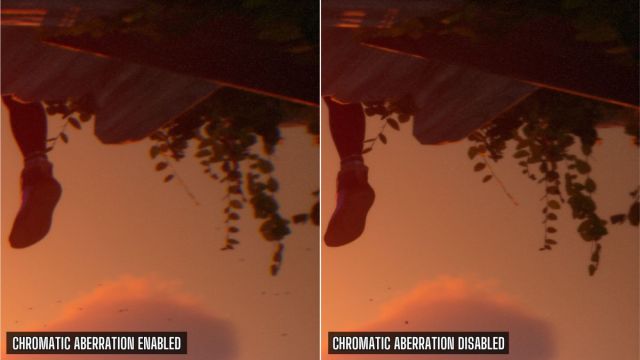
葉の右側に実際の輪郭があることに注目してください。靴の場合も同様です。
同様に、靴の多くは色収差を無効にするとはるかに鮮明になります。
簡単な構成ファイルを調整するだけでこれを無効にする方法は次のとおりです。
- 確認する ブルーム&レイジ ロスト・レコード 現在動作していません
- まず、開きます Windowsの実行 を打つときは、 窓 そして 腎臓 一緒にキーを押す
- 以下のアドレスを入力して押してください わかりました
%LOCALAPPDATA%Bloom&RageSavedConfigWindows
- ここで、 Engine.ini notepad や notepad++ などのテキスト エディタを使用してファイルを作成する
- 一番下に次の行を入力します
r.SceneColorFringeQuality=0
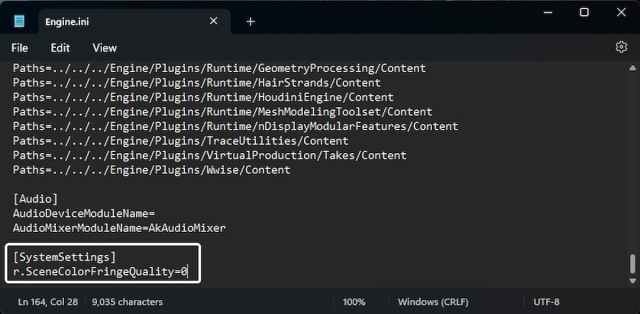
- 完了したら、ファイルを保存してエディタを閉じます。
これにより、ゲーム内の色収差効果が無効になります。プレゼンテーションにはまだ顕著なぼやけがあります。被写界深度とフィルムグレインの両方を無効にすることで、プレゼンテーションをさらに微調整できます。
ブルームとレイジロストログで被写界深度を無効にする
被写界深度は、ブルーム & レイジ ロスト ログでは無効にできないもう 1 つの効果です。これも私の意見では非常に使いすぎですが、主に個人的な好みによるものです。
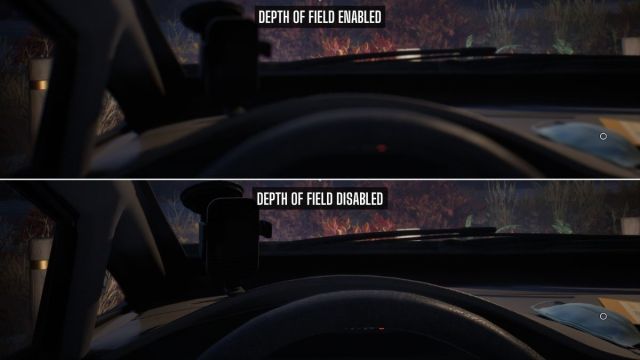
これを無効にする方法も紹介します。
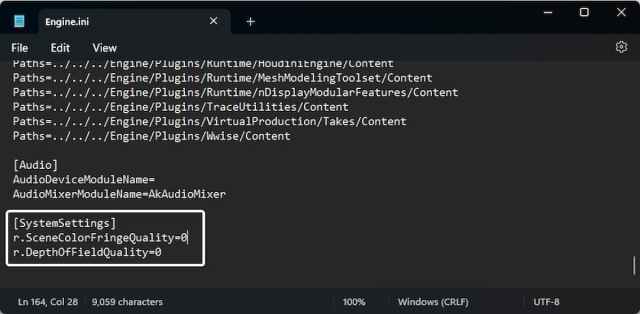
- を開きます Engine.ini 再度アーカイブし、次の行を追加します。 :
r.被写界深度品質=0
今はこんな感じになっているはずです。
色収差とは異なり、被写界深度は実際に対話のやり取りに少し追加し、会話、話者、またはシーンの関連部分に焦点を当てることができます。確かにこれなしでもプレイできますが、最良の使用法の 1 つだと思います。
最後に、次のコマンドを使用してフィルム グレインを無効にすることもできます。
r.Tonemapper.GrainQuantization=0
要約すると、Engine.ini ファイルで次のコマンドを使用して、失われたログに対する主な後処理効果を無効にします: Bloom & Rage、または一般的な Unreal Engine 4/5 ゲーム。
| ドメイン | 無効化効果 |
|---|---|
| R.SceneColorfringEquality = 0 | 色収差を無効にする |
| R.DepThofffieldQuality = 0 | 被写界深度を無効にする |
| R.TonEmapper.Grainquantization = 0 | フィルムグレインを無効にする |
これらすべてが、『Lost Records: Bloom & Rage』のよりシャープで明確なプレゼンテーションに貢献します。 『ライフ イズ ストレンジ – 二重露光』でも後処理効果に関しては同じ問題があり、すべてが同じ環境に含まれています。これらのエンジン コマンドを使用すると、有効にしておく内容を選択できます。
