
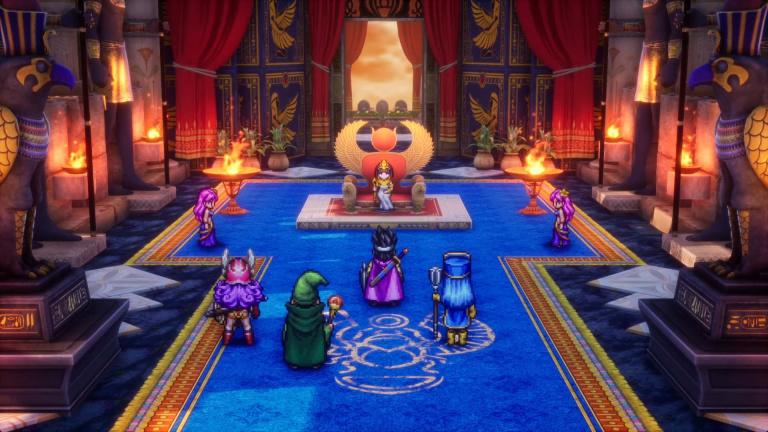
DRAGON QUEST III HD-2D Remake は、スクウェア・エニックスによるもう 1 つの Unreal Engine リメイクで、古典的な JRPG を再び現代のコンソールにもたらします。ドラゴンクエスト 3 の魔法はこの新しいバージョンでも保たれており、生活の質の機能を追加するだけでなく、視覚的および技術的なレベルで全体的なエクスペリエンスを向上させるために細心の注意が払われています。ただし、今後の実行に備えてローカルの進行状況をバックアップしたい場合は、ここにあるのがドラゴンクエスト 3 リメイクの保存ファイルの場所です。
ドラクエ3リメイクのセーブファイルの場所
ドラクエ3リメイクのセーブファイルはPC上の以下の場所にあります。
C:ユーザーDocumentsMy GamesDRAGON QUEST III HD-2D RemakeSteam
「My Games」内の「DRAGON QUEST III HD-2D」フォルダ全体をバックアップしておくと簡単です。これには、ゲーム設定とエンジン レベルの設定が保存された構成ファイルも含まれています。ただし、ファイルを保存したいだけの場合は、Steam ID のフォルダーをコピーしてください。
より高速なブラウジング
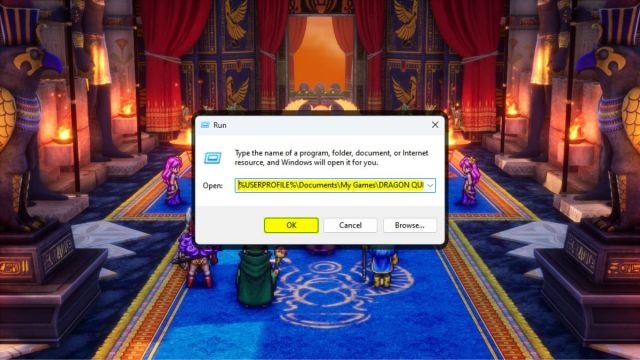
同じ場所にすばやく移動するには、Windows Run を使用します。上げる 走るを押してください 窓 そして R キーを一緒に。
%USERPROFILE%DocumentsMy GamesDRAGON QUEST III HD-2D RemakeSteam
ドラクエ3リメイクはSteamクラウドに対応していますか?
ドラクエ3リメイク版は PC での Steam クラウドのサポート つまり、Steam サーバーにファイルをアップロードおよびダウンロードするためのインターネット接続がある限り、別のプラットフォームで進行を続けることができます。
Steam Deck でも検証されており、驚くほどうまく動作し、バッテリーを節約したい場合は 60 FPS を維持することもできます。
ドラゴンクエスト 3 リメイク コントローラーのトラブルシューティング
ドラゴンクエスト 3 リメイクには Steam ページで DualShock 4 と DualSense のサポートが含まれていますが、これはネイティブ サポートではありません。これは、コントローラーが正しく動作するには Steam 入力に依存する必要があることを意味します。
ゲーム専用に Steam 入力を有効にするには、以下の手順に従います。
- 確認する ドラクエ3リメイク 実行されていません
- 開ける スチーム そして、あなたの場所に移動します 図書館
- ここで、右クリックしてください ドラクエ3リメイク そして選択します プロパティ
- その中で コントローラ タブで、 蒸気入力を有効にする 低いオプション ドラクエ3リメイクのキャンセル
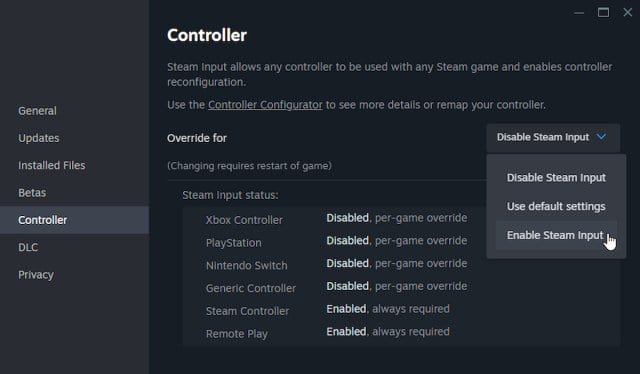
Steam 入力を有効にすると、接続されたコントローラーは正しく動作するはずです。 Xbox コントローラーの場合は、ゲームがネイティブでサポートしているため、どのように構成しても問題ありません。
検出されたドライバーを確認する
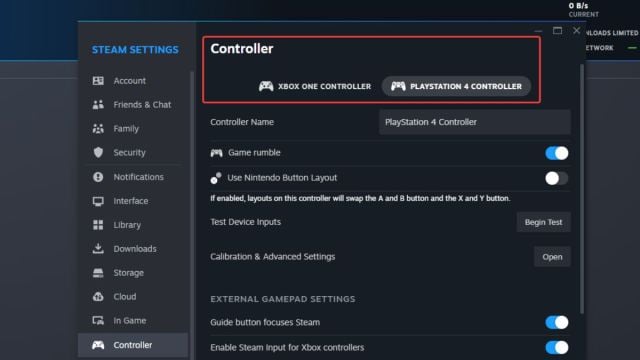
Steam 入力を有効にしてもコントローラーが動作しない場合は、接続したコントローラーが Steam で検出されていることを確認してください。
Steam クライアントで検出されたドライバーを確認するには、単に スチーム > 設定 > コントローラ:
全体として、『Dragon Quest 3 Remake』は JPRG クラシックを素晴らしい再考したものであり、PC 版はほとんどの部分でかなり優れています。解像度オプションが適切に機能しないなどの小さな煩わしさは別として、これは堅実な移植です。
