
226
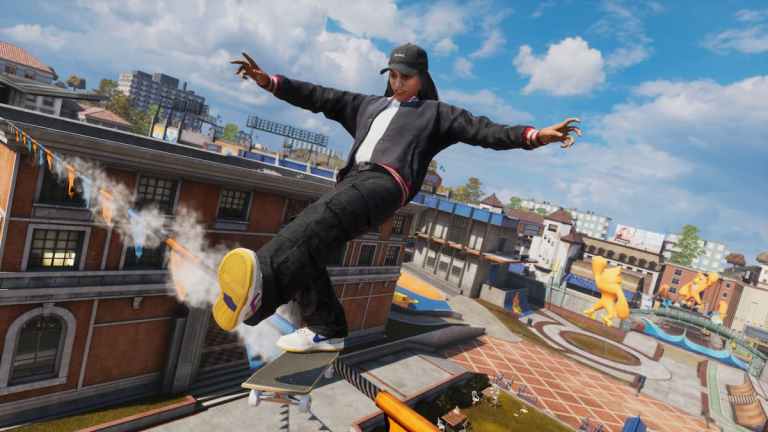
『トニー・ホーク プロ・スケーター 3 + 4』は、Activisionのクラシックなスケートゲームのリメイクです。今回はIron Galaxy Studiosが手掛け、この新作コレクションは非常に楽しい作品となっています。特にPC版は動作もグラフィックも素晴らしいですが、改善の余地はあります。
起動するたびに同じスプラッシュスクリーンやロゴが表示されるのにうんざりしているなら、『トニー・ホーク プロ・スケーター 3 + 4』のオープニングムービーをスキップして、数秒を節約する方法をご紹介します。
『トニー・ホーク プロ・スケーター 3 + 4』のオープニングムービーをスキップする
『トニー・ホーク プロ・スケーター 3 + 4』を起動するたびに、パブリッシャーや開発元のロゴが表示されます。スキップできるものとできないものがあります。しかし、PCゲームならではの便利な機能を使えば、関連するビデオファイルを削除してスキップすることで、約10~12秒を節約できます。その方法をご紹介します。
- Steamを起動し、ライブラリに移動します。
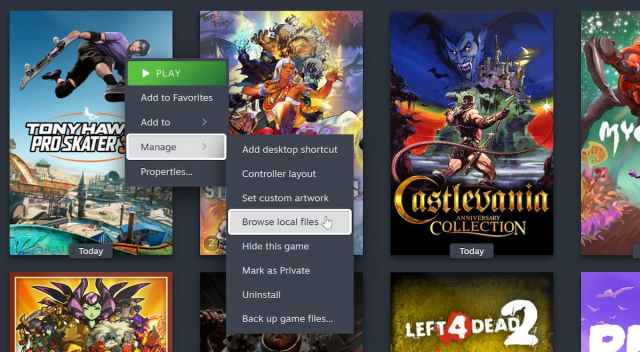
- Tony Hawk’s Pro Skater 3 + 4を右クリックします。
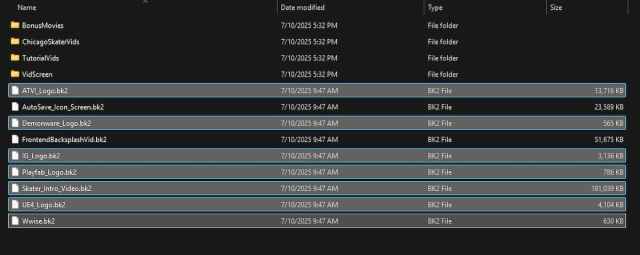
- 「管理」を選択し、「ローカルファイルの探索」を選択します。 ここで、以下のフォルダに移動します。THPS34BaseContent Movies以下のビデオファイルを削除します。
- Atvi_logo.bk2
Demonware_logo.bk2Ig_logo.bk2
- Playfab_logo.bk2
- Skater_intro_video.bk2
- UE4_LOGO.BK2
- Wwise.bk2
- これで完了です。次回ゲームを起動すると、ほとんどのビデオとロゴがスキップされます。起動と保存を約10秒待つと、削除されたビデオファイルを含むスプラッシュスクリーンが表示されます。
- これらのファイルは実際のゲームコンテンツとは関係がないため、削除しても問題ありません。これらはBink2ファイルのみで、動画データのみが含まれています。削除するとゲームはスキップします。ただし、ゲーム内のチュートリアルで視聴する必要がある場合があるため、他のファイルは削除しないでください。
- なお、ゲームがアップデートされると、ビデオファイルがリセットされる可能性が高いため、このプロセスを再度実行する必要があることに注意してください。全体として、この小さな変更によりユーザーエクスペリエンスがわずかに向上し、アクションをより早く開始できるようになります。
<!–
What Our Ratings Mean
–>
