
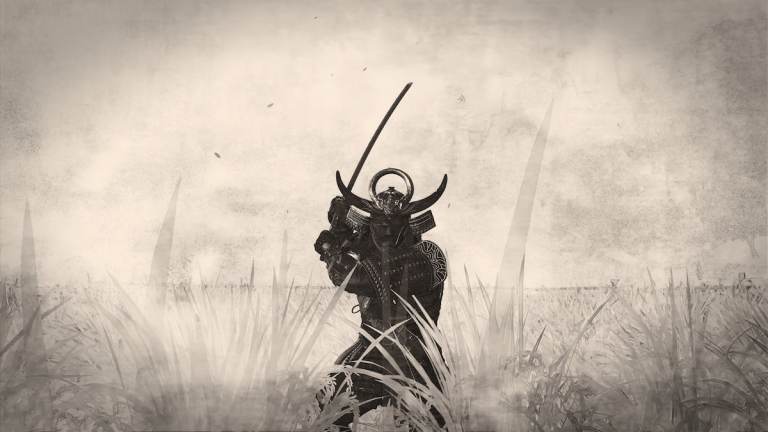
Assassin’s Creed Shadows Photo Mode Screenshot
” data-image-caption=”
Screenshot by Prima Games
” data-medium-file=”https://primagames.com/wp-content/uploads/2025/03/Assassins-Creed-Shadows-Photo-Mode-Scerenshot.jpg?nofit=300%2C169″ data-large-file=”https://primagames.com/wp-content/uploads/2025/03/Assassins-Creed-Shadows-Photo-Mode-Scerenshot.jpg?nofit=640%2C360″>
Prima Games のスクリーンショット
プレイ時間の 50% がここで費やされます。

|
Assassin’s Creed Shadows は間違いなくシリーズの中で最も見栄えの良い作品であり、Ubisoft 独自のアンビル エンジンの素晴らしいショーケースの 1 つです。他のすべての Ubisoft タイトルと同様に、Assassin’s Creed Shadows には詳細な写真モードが含まれており、緑豊かな環境、激しい戦闘、たくさんの愛らしい動物を撮影できます。
Assassin’s Creed Shadows の写真モードにアクセスする方法、そのすべての機能、ローカルに保存されたスクリーンショットの場所は次のとおりです。
Assassin’s Creed Shadows でフォトモードを使用する
Assassin’s Creed Shadows で写真モードを有効にするには、次のものが必要です。 F3を押します その中で キーボード またはクリックしてください 両方の親指 (L3 + R3、LS + RS) の コントローラ。
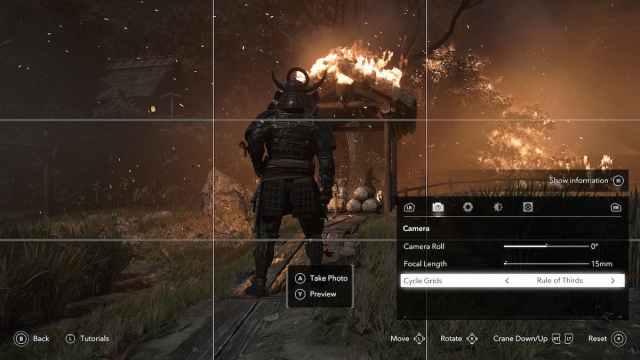
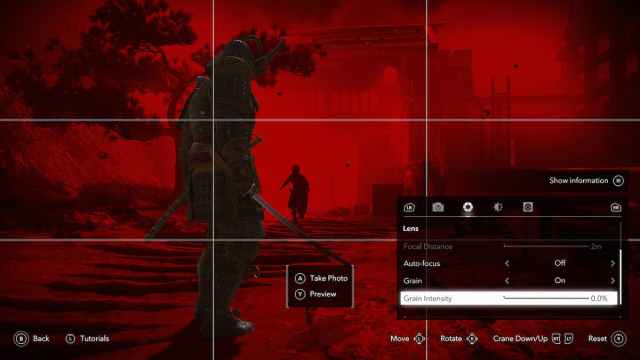
写真モードがアクティブな間、カメラを移動したり、ズームインしたり、さまざまな設定を調整したりできます。これらには次のものが含まれます。
| カメラ | レンズ | フィルター | 装飾 |
|---|---|---|---|
| カメラロール | 被写界深度 | FXフィルター | デカール |
| 焦点距離 | オープニング | フィルター | マーク |
| サイクルグリッド | 焦点距離 | グロー | |
| オートフォーカス | 暴露 | ||
| 粒 | 温度 | ||
| 粒子の強度 | 染料 | ||
| 飽和 | |||
| 対比 |
スクリーンショットに満足したら、コントローラーの A または X を押すか、キーボードのスペースバーを押してスクリーンショットを撮ります。
フォト モード ツール、Ubisoft Connect スクリーンショット ツール、またはサードパーティ ソフトウェアを使用してスクリーンショットを撮ることができます。コントローラーの と を押すと、ユーザー インターフェイスが非表示になります。
Assassin’s Creed Shadows フォトモードのスクリーンショットの場所
アサシンクリード シャドウズ フォト モードを使用して撮影したスクリーンショットは、次の場所に保存されます。
写真
彼 写真 フォルダーには各スクリーンショットが含まれており、ファイル サイズが小さいにもかかわらず、品質は良好です。
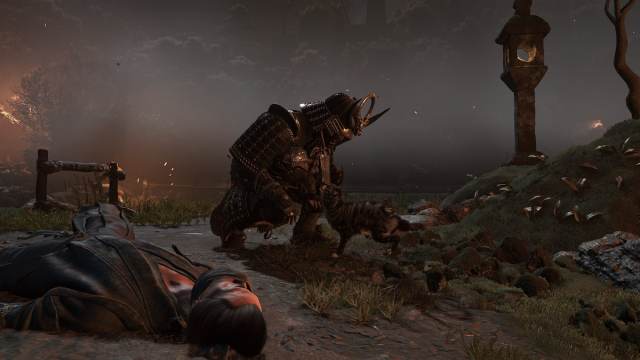
通常、4K でゲームをするときに専用の写真モードで撮影された 10 ~ 15 MB のスクリーンショットを見ることに慣れていますが、ここではこれらのファイルは約 2 MB です。
全体的に、写真モードはまあまあですが、私が望むほど詳細ではありません。時刻、気象条件、キャラクターのポーズや表情を変更することはできません。また、シーンに光源を配置する機能もありません。たとえ画像や色のオプションが素晴らしかったとしても、それは少し基本的です。カメラをどれだけ後ろに引くことができるかにも感謝していますが、これらの追加によりさらに良くなった可能性があります。
これを対馬の写真モードと比較しないわけにはいきません。同じ設定であり、完璧なショットを撮るためのさらに多くの機能が備わっています。幸いなことに、『スター・ウォーズ 無法者』とは異なり、少なくとも写真に言及するための専用ボタンがあります。

公開日: 2025 年 3 月 20 日 02:53 PM