
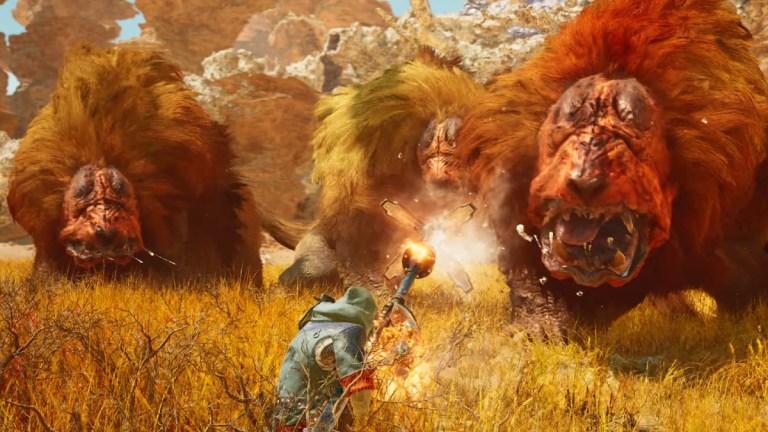
Monster Hunter Wilds は PC とコンソールで利用できるようになりました。これは間違いなく今年最大のリリースですが、非常に不安定でもあり、パフォーマンスはあちこちで不安定です。ハイエンド PC であっても、一定のフレーム レートで実行するにはしばらく時間がかかります。
Monster Hunter Wilds の起動時またはゲームプレイ中にクラッシュの問題が発生した場合、問題を修正してゲームを始めるためにできることがいくつかあります。特定のエラー コードには、PC 上に「申し訳ありませんが、問題が発生しました」というメッセージが表示されます。
Monster Hunter Wildsで問題が発生した問題を修正
現在、Steam で Monster Hunter Wilds のプレイボタンを押すとすぐにクラッシュが発生したと多くのユーザーが報告しています。エラー コードは「申し訳ありませんが、問題が発生しました」と表示され、次のようになります。
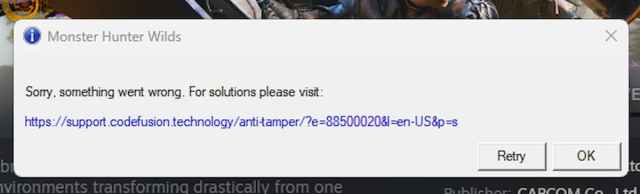
初めての起動ですが、修正できない問題ではありません。このようにしてとても簡単に修正できます。
ゲームファイルを確認する
何らかの理由で、解凍プロセス中に問題が発生し、起動時にこのクラッシュが発生した可能性があります。これを修正する唯一の方法は、Steam 上のインストール ファイルを確認することです。その方法は次のとおりです。
- 開ける スチームそして、あなたの場所に移動します 図書館
- ここで、右クリックしてください モンスターハンター ワイルド そして選択します プロパティ
- その中で インストールされたファイル タブ、クリック ゲームファイルの整合性を検証する
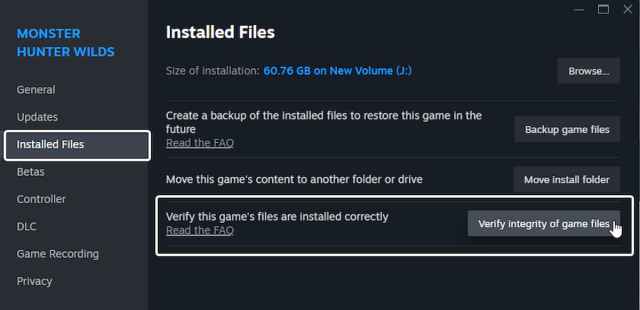
複数のユーザーが、ゲーム ファイルをチェックするとこの特定のクラッシュが修正され、問題なくゲームに参加できるようになることが確認されています。
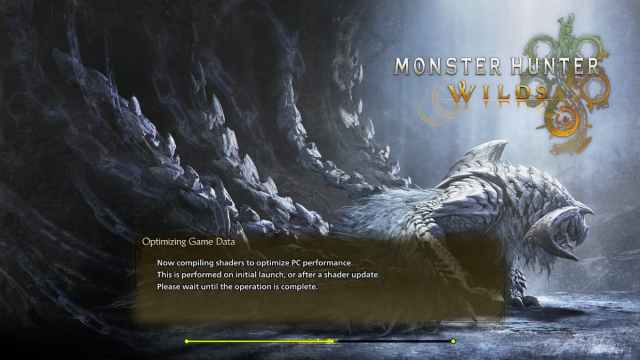
シェーダーのコンパイルプロセスを中断しないでください
CPU によっては、最初のシェーダー コンパイル プロセスにかなりの時間がかかる場合があります。この間は辛抱強く、ゲームがシェーダーにコンパイルされる間は他の操作を行わないでください。これを中断すると、全体的に安定性の問題が発生する可能性が高くなります。
GPUドライバーを更新する
特にしばらく更新していない場合は、最新の GPU ドライバーを使用していることを確認してください。以下のリンクから GPU の最新ドライバーを入手できます。
一般的な解決策
それ以外に、次の一般的なトラブルシューティングの提案を試すこともできます。
- アップデート 真っ直ぐ そして Visual C++ 再頒布可能パッケージ
- ラップトップでゲームをしている場合は、専用の GPU に切り替えてください
- ゲームフォルダーをウイルス対策の例外または除外リストに追加します。
- BIOS をアップデートする特にインテル第 13 世代または第 14 世代のプロセッサーを使用している場合
- ウィンドウの日付と時刻が正しいことを確認してください
起動時のクラッシュの問題を回避するには、ゲーム ファイルを確認するだけで十分です。 PC 版は水準に達していないため、カプコンにとってパフォーマンスと安定性の問題が最優先事項になると予想されます。
