
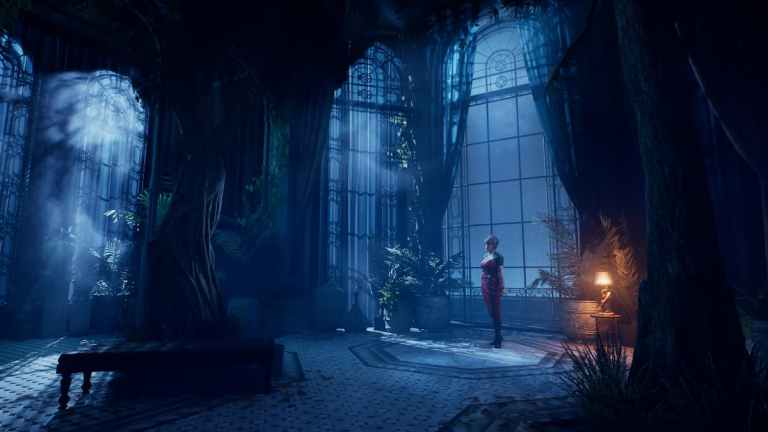
長年の待ち望まれを経て、ついに『ヴァンパイア:ザ・マスカレード ブラッドラインズ2』がPCとコンソール向けに登場しました。Unreal Engine 5を搭載しているため、パフォーマンスとビジュアルがやや分かりにくい場合があります。また、ゲームには様々なポストプロセスエフェクトを個別に設定できるオプションがありません。
PC版をプレイしている場合、『ヴァンパイア:ザ・マスカレード ブラッドラインズ2』で色収差エフェクトを無効にする方法は以下の通りです。
『ヴァンパイア:ザ・マスカレード ブラッドラインズ2』で色収差エフェクトを無効にする方法
『ヴァンパイア:ザ・マスカレード ブラッドラインズ2』では、色収差、被写界深度、モーションブラーといったすべてのポストプロセスエフェクトが同じ設定にまとめられているため、よりクリーンな映像にしたい場合は、これらをすべて一度に無効にすることができます。特に色収差は非常に顕著なので、手動で無効にする方法は以下の通りです。
- 『ヴァンパイア:ザ・マスカレード ブラッドラインズ2』が現在起動していないことを確認してください。
- まず、WindowsキーとRキーを同時に押して、Windows Runを起動します。 以下のアドレスを入力し、 OK を押します。 %LOCALAPPDATA%Bloodlines2SteamSavedConfigWindows ここで、メモ帳やNotepad++などのテキストエディタを使って、 Motor.ini
- ファイルを開きます。 ファイルの末尾に以下の行を入力します。r.SceneColorFringeQuality=0
r.MotionBlur.Max=0
- r.MotionBlurQuality=0 r.DepthOfFieldQuality=0 r.SceneColorFringeQuality=0
- モーションブラーを無効にする
モーションブラーを有効にするには、
- Motor.ini
ファイルを再度開き、以下のテキストを追加します。
r.MotionBlur.Max=0
r.MotionBlurQuality=0
ファイルを閉じる前に必ず保存してください。
被写界深度を無効にする 最後に、「Vampire: The Masquerade – Bloodlines 2」でも被写界深度を無効にしたい場合は、Engine.ini ファイルに以下のテキストを追加してください。 r.DepthOfFieldQuality=0 追加エフェクト
Engine.ini ファイルをさらに設定することで、ブルームやレンズフレアなどのエフェクトを無効にすることもできます。
r.BloomQuality=0
r.LensFlareQuality=0
注意: これらはすべて
. 3 つのエフェクトをすべて無効にした最終的な設定ファイル
色収差、被写界深度、モーションブラーを無効にしたい場合は、Vampire: The Masquerade – Bloodlines 2
Motor.ini
ファイルに以下のコマンドを追加する必要があります。
r.MotionBlur.Max=0
r.MotionBlurQuality=0
r.DepthOfFieldQuality=0 r.SceneColorFringeQuality=0
これらのエフェクトを再度有効にしたい場合は、Engine.ini ファイルから該当する行を削除するだけで完了です。正直なところ、開発者がこれらの設定に個別のオプションを追加していないことに驚いています。パッチで追加されることを心から願っています。しかしながら、現時点では設定ファイルの編集で問題なく動作するはずです。ご不明な点がございましたら、下のコメント欄でお知らせください。
Prima Games のガイド、ニュース、便利な機能をもっとご覧になりたい場合は、ぜひお気に入りの情報源に追加してください。
<!–
What Our Ratings Mean
–>
