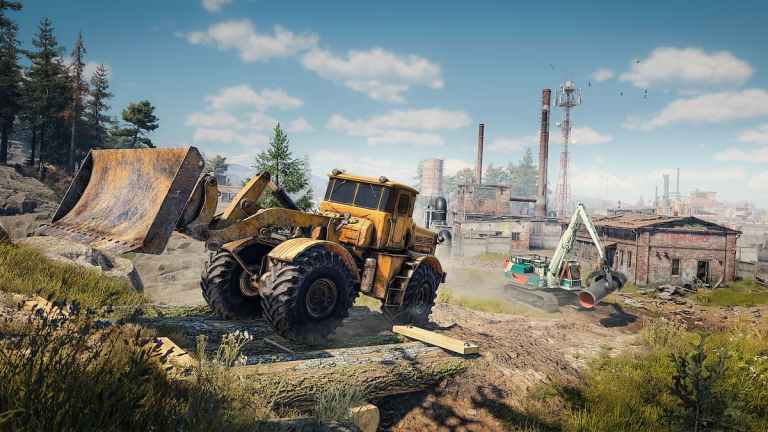
Roadcraft è un altro titolo di simulazione immersivo e ricco di meccaniche di gioco di Saber Interactive. Questa volta, i giocatori assumono il ruolo di un appaltatore incaricato di ripristinare i siti devastati da calamità naturali. Ciò significa che guiderai macchinari pesanti e utilizzerai un’ampia gamma di utensili e attrezzature.
Trattandosi di un titolo di simulazione, conoscere i comandi corretti per ogni azione è fondamentale per avere successo. Questi sono i controlli completi per Roadcraft, sia che tu stia giocando con un controller o con tastiera e mouse.
Comandi completi Roadcraft per i conducenti
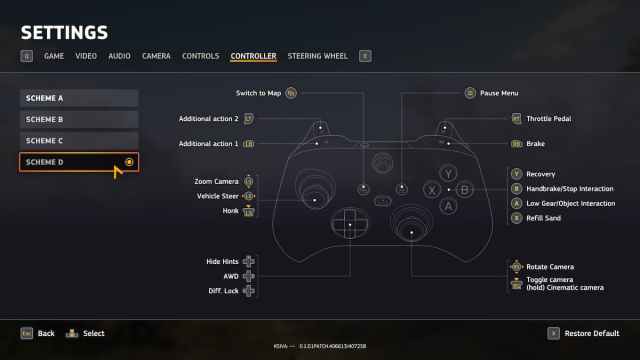
Questi sono i controlli predefiniti per Roadcraft, indipendentemente che tu stia giocando con un controller Xbox o PlayStation.
| Azione | Xbox | PlayStation |
|---|---|---|
| Pedale dell’acceleratore | RT | R2 |
| Freno | Tenente | L2 |
| Azione aggiuntiva 1 | libbre | L1 |
| Azione aggiuntiva 2 | R.B. | R1 |
| Diff. Vicino | E | Triangolo |
| Arbitrato | B | Cerchio |
| Interrompi l’interazione | B | Cerchio |
| marcia bassa | A | sconosciuto |
| Interazione con gli oggetti | A | sconosciuto |
| Awd | sconosciuto | Piazza |
| Ruota la fotocamera | pollice pollice | pollice pollice |
| Attiva/disattiva la fotocamera | RS | R3 |
| macchina fotografica cinematografica | RS (tieni premuto) | R3 (Tieni premuto) |
| fotocamera con zoom | Pollice sinistro (su/giù) | Pollice sinistro (su/giù) |
| Indirizzo del veicolo | Pollice sinistro (sinistro/destro) | Pollice sinistro (sinistro/destro) |
| Nascondi tracce | L.S. | L3 |
| Recupero | Tasto direzionale | Tasto direzionale |
| Suona il clacson | Tasto direzionale destro | Tasto direzionale destro |
| Ricaricare la sabbia | Tasto direzionale giù | Tasto direzionale giù |
| Menù di pausa | pulsante di pausa | pulsante di pausa |
| Passa alla mappa | Pulsante Visualizza | Pannello a sfioramento |
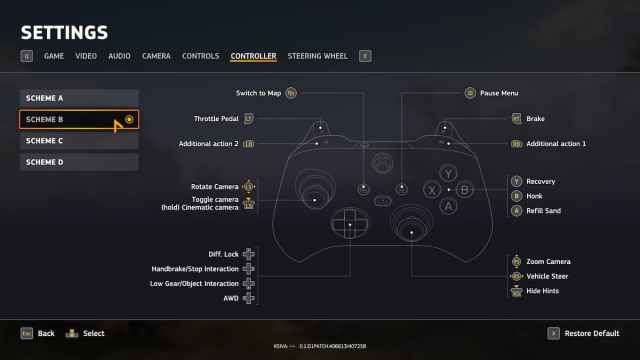
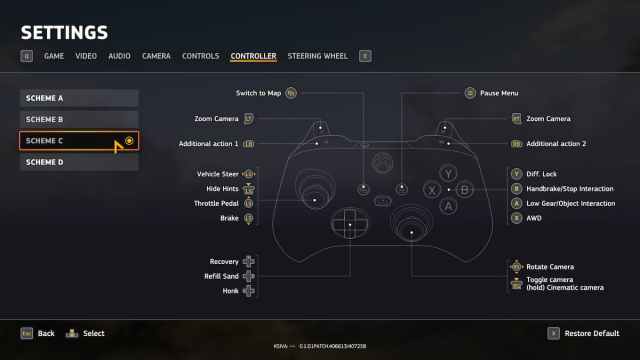
Questo è lo schema di controllo predefinito, ma ce ne sono altri tre tra cui scegliere per i controller contrassegnati dalla A alla D.
Roadcraft Controlli completi di tastiera e mouse
Questi sono i controlli predefiniti per Roadcraft se giochi con tastiera e mouse.
Generale
| Azione | Ingresso |
|---|---|
| Pedale dell’acceleratore | W |
| Freno | SÌ |
| Girare la ruota a sinistra | A |
| Girare la ruota verso destra | D |
| Interazione con gli oggetti | F |
| Arbitrato | Spazio |
| Awd | Mio |
| Diff. Vicino | Q |
| marcia bassa | Spostamento a sinistra |
| Recupero | Rene |
| Suona il clacson | H |
| Ricaricare la sabbia | GRAMMO |
| Nascondi tracce | Ehi |
| Passa alla mappa | Ciglio |
| telecamera di cabina | Fare |
| Modalità telecamera cinematografica | V |
Controlli di menu aggiuntivi
| Azione | Ingresso |
|---|---|
| Azione aggiuntiva 1 | Pulsante sinistro del mouse |
| Azione aggiuntiva 2 | Tasto destro del mouse |
Azioni personalizzate
| Azione | Ingresso |
|---|---|
| Azione personalizzata (1-9) | 1-9 |
Controlli dell’ascia
| Azione | Ingresso |
|---|---|
| albero secondario | Rene |
| albero secondario | F |
| albero secondario sinistro | Q |
| Asse secondario a destra | Mio |
Comandi della gru fissa
| Azione | Ingresso |
|---|---|
| Inoltrare | W |
| Indietro | SÌ |
| Sinistra | A |
| Bene | D |
| Aumento | Rene |
| Inferiore | F |
| Finisci l’argano | T |
| Appoggiare il verricello | GRAMMO |
| Girare l’oggetto su un argano a sinistra | Q |
| Girare l’oggetto su un argano verso destra | Mio |
| Movimento della gru a torre su rotaie 1 | Z |
| Movimento della gru a torre su rotaie 2 | sconosciuto |
Controlli sulla mappa
| Azione | Ingresso |
|---|---|
| messa a fuoco della fotocamera | H |
| Imposta il marcatore del giocatore | T |
| Allineamento della fotocamera | O |
| Cambia il livello della mappa | P |
| Cambia l’angolazione del ponte | O |
| Eliminare | Pulsante centrale del mouse |
| percorso chiaro | Fare |
| Aggiungi nodo del percorso | Pulsante sinistro del mouse |
| Spostare il nodo del percorso | Tasto destro del mouse |
| Itinerario di casa | F |
| Scorciatoia Push-to-talk | blocco maiuscole |
È possibile rimappare i controlli in Roadcraft?
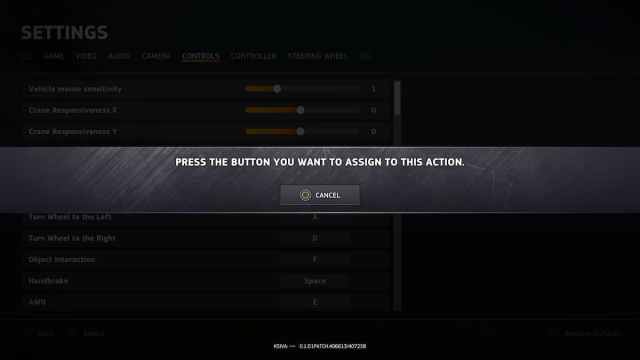
Sì, puoi rimappare i controlli in Roadcraft se stai giocando con tastiera e mouse. Per i giocatori che preferiscono usare un controller, sono disponibili diverse impostazioni predefinite tra cui scegliere.
Come risolvere i problemi del driver Roadcraft su PC
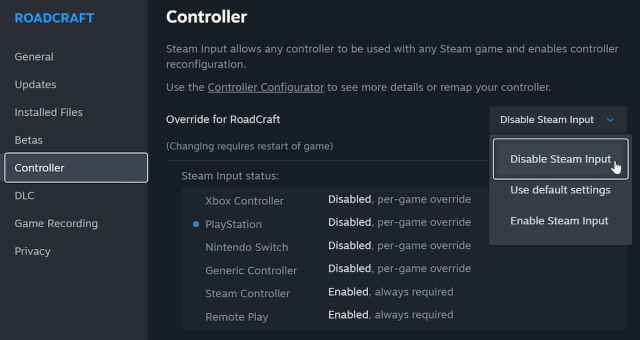
Roadcraft supporta nativamente i controller Xbox e PlayStation su PC. Ciò significa che gli sviluppatori hanno impostato profili dedicati per ogni tipo di controller. Se i controller della tua PlayStation non funzionano correttamente o visualizzi messaggi errati, ecco come risolvere il problema.
- Assicurarsi Strada non è in esecuzione
- Aprire Vaporee vai al tuo biblioteca
- Qui, fai clic destro su Strada e seleziona Proprietà
- Nella scheda driver, selezionare Disabilitare l’immissione di vapore opzione di seguito Cancellazione stradale