
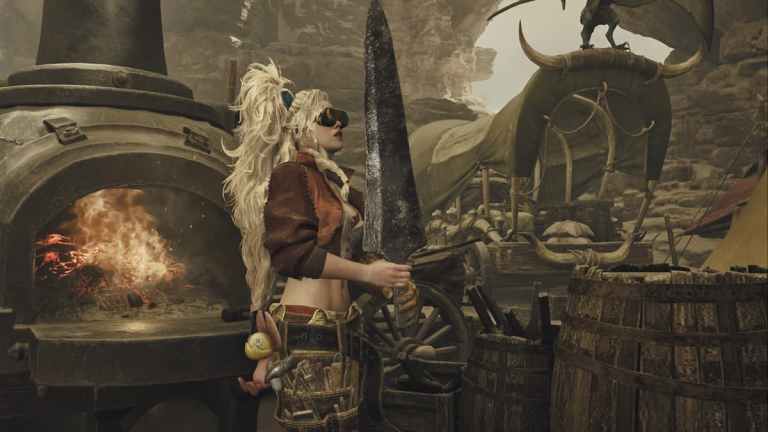
Le tue avventure di caccia ai mostri non devono essere solo ricordi, ma i giocatori possono scattare foto delle loro cacce, dei personaggi, dei mostri e degli enormi ambienti di Monster Hunter Wild utilizzando la modalità foto dedicata.
Non è esattamente la modalità foto più robusta, ma fa il suo lavoro, soprattutto con l’aspetto multiplayer in gioco. Ecco come puoi utilizzare la modalità foto in Monster Hunter Wilds e trarne il massimo.
Modalità foto in Monster Hunter Wilds
Esistono alcuni modi per utilizzare la modalità foto in Monster Hunter Wilds, ma il metodo predefinito è premere il pulsante opzioni/menu sul controller o uscire sulla tastiera e selezionare l’opzione Modalità foto opzione nel Sistemi ciglio.
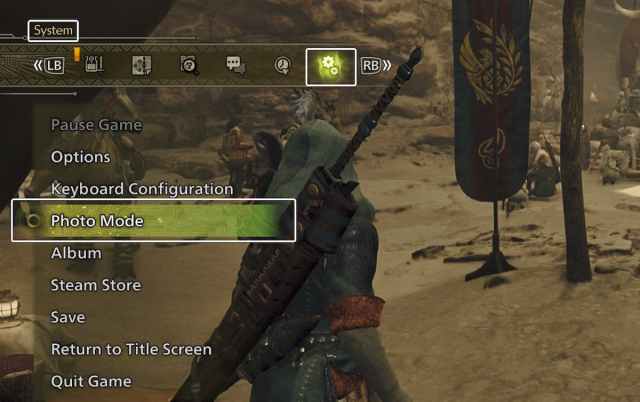
Anche se questo non è esattamente difficile, ti consiglio di aggiungere l’opzione della modalità foto al file Menù radialeche semplifica l’accesso alla funzione. Ecco come farlo:
- Selezionare Opzioni/scaricoe poi vai a Oggetti e attrezzature ciglio
- Ecco, seleziona Personalizza il menu radiale
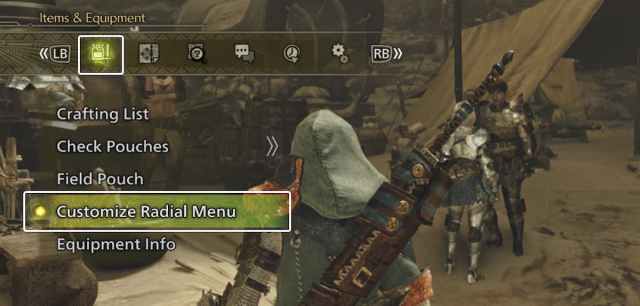
- Ora puoi creare un file Nuovo carico oppure modificane uno esistente e seleziona il Modalità foto opzione dall’elenco.
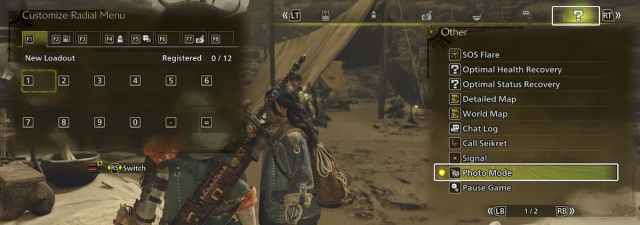
- Ciò aggiungerà l’opzione Modalità foto al menu radiale, rendendone molto più semplice l’accesso durante il gioco.
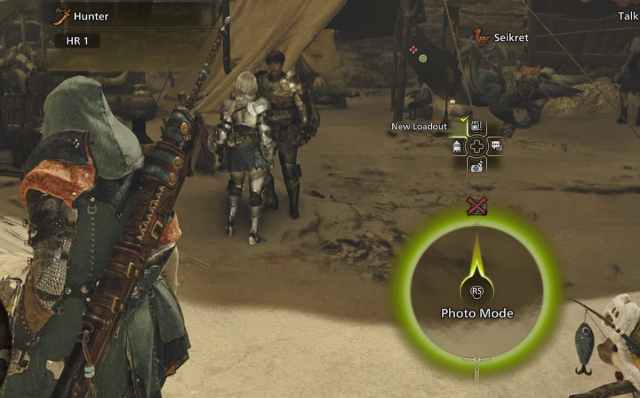
La modalità foto presenta Monster Hunter Wilds
La modalità foto metterà in pausa il gioco se stai giocando offline, ma non fermerà il mondo se ti trovi in una lobby multiplayer. I giocatori possono passare dalla visuale in prima persona a quella in terza persona, cambiare la posa del proprio personaggio, eseguire gesti, regolare la profondità di campo e il livello di zoom.
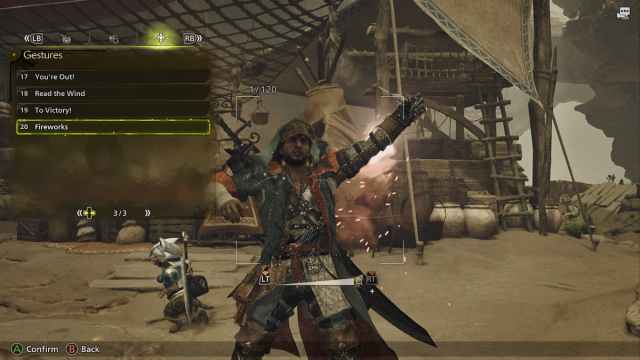
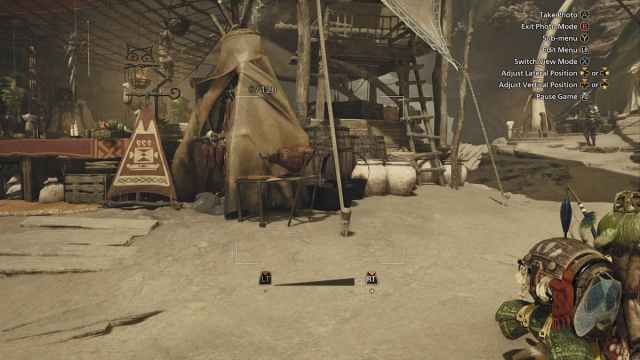
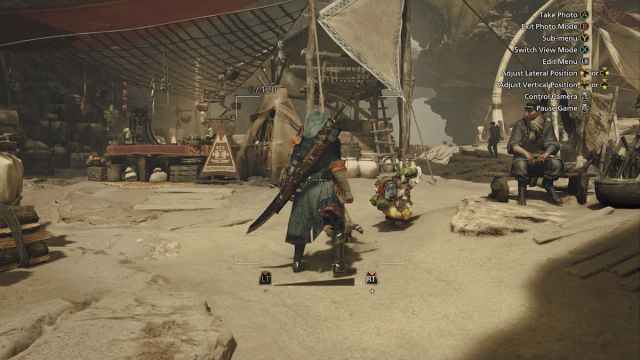
Una volta che sei soddisfatto dell’immagine, premi semplicemente A/X per scattare la foto. È possibile visualizzare le foto dell’album nel menu di pausa.
Schermate della modalità foto di Monster Hunter Wilds
Gli screenshot della modalità foto di Monster Hunter Wilds vengono salvati anche localmente sul PC nella seguente posizione in cui è installato Monster Hunter Wilds:
MonsterHunterWildsSchermate
Questi vengono salvati nel formato JPG e la qualità è decente, se non eccezionalmente alta. Preferirei utilizzare l’utilità screenshot non compresso di Steam mentre sono in modalità foto con l’interfaccia utente nascosta.
Nel complesso, la modalità foto di Monster Hunter Wilds è decente, anche se ci piacerebbe vedere più funzionalità aggiunte come filtri, regolazione del colore e strumenti della fotocamera.
