
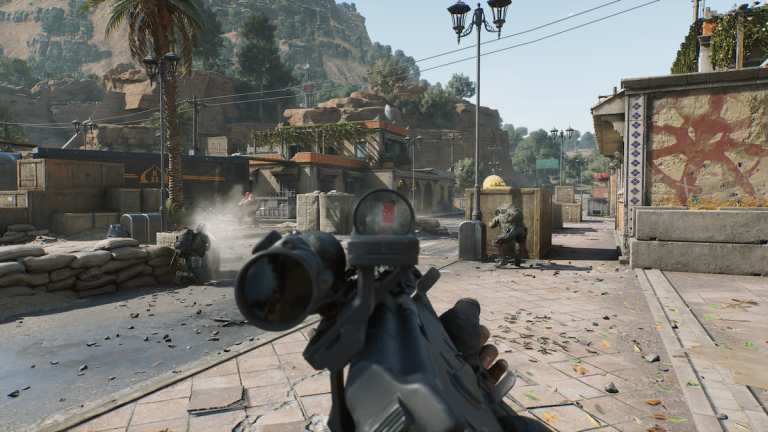
Delta Force è ora disponibile su PC e utilizza Anti-Cheat Expert (ACE) di Tencent per combattere imbroglioni e hacker. Nella maggior parte dei casi è efficace, ma a volte può causare problemi di stabilità nel gioco in cui è implementato. Questo è comune anche ad altre tecnologie anti-cheat, soprattutto quelle che operano a livello di kernel. Se riscontri l'”Errore eccezione ACE Center” mentre provi a giocare a Delta Force, ecco come risolverlo.
Correggere l’errore di eccezione del Delta Force ACE Center
Per correggere “Errore eccezione ACE Center” sui lettori Delta Force, è necessario reinstallare ACE su PC. Questo è un processo abbastanza semplice e ripristinerà il software anti-cheat al suo stato originale. Se il problema persiste, modificheremo il comportamento del servizio su Windows.
Reinstallare ACE
- Assicurati che Delta Force non sia attualmente in esecuzione
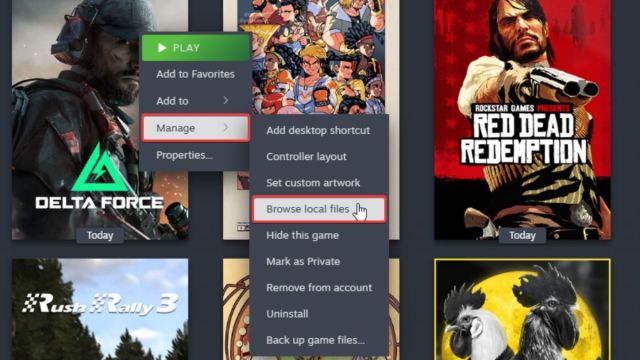
- Apri Steam e fai clic con il pulsante destro del mouse Forza Delta
- Selezionare Maneggio seguito da Sfoglia i file locali
- Ora, vai alla seguente cartella:
Delta ForceGiocoDeltaForceBinariesWin64AntiCheatExpert
- In esso AntiCheatExpert cartella, apri ACE-Setup64.exe
- Questo disinstallerà e reinstallerà ACE.
Avvia di nuovo Delta Force e dovresti essere in grado di progredire senza l’errore.
Come misura aggiuntiva, puoi anche controllare i file di gioco per assicurarti che tutti i file locali siano in ordine.
- Aprire Vapore e vai al tuo biblioteca
- Qui, fai clic con il tasto destro del mouse Forza Delta e seleziona Proprietà
- In esso File installati scheda, fare clic Verifica l’integrità dei file di gioco.
Modifica il servizio ACE in Windows
Se reinstallare ACE non funziona, possiamo modificare il comportamento del servizio anti-cheat in Windows affinché venga eseguito automaticamente.
- Nella ricerca di Windows digitare Servizie aprire il risultato
- Qui, cerca i seguenti servizi:
Protezione AntiCheatExpert Servizi AntiCheatExpert
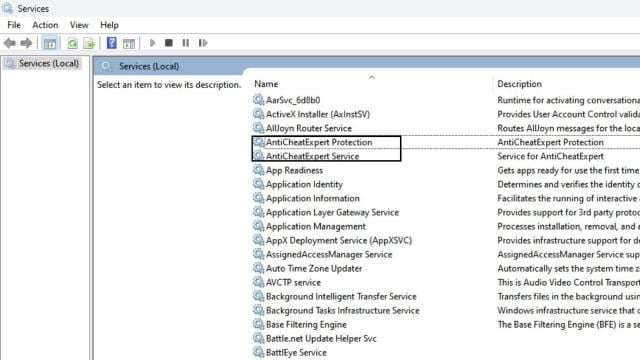
- Fare clic con il tasto destro sul servizio e selezionare Proprietà
- Ora, accanto a Tipo di avvioseleziona “Automatico“
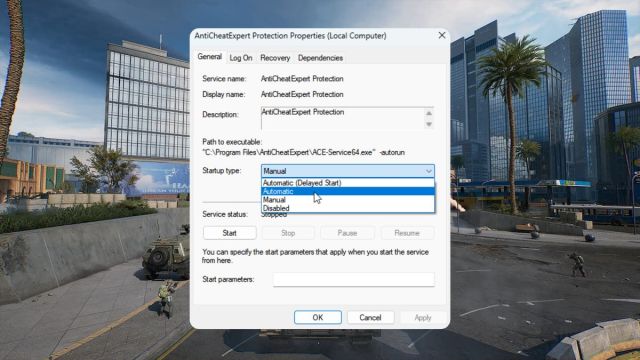
- Fatelo per entrambi i servizi e premete OK ogni volta.
Una volta terminato, riavvia il PC e avvia Delta Force. ACE ora dovrebbe funzionare correttamente e non genererà più l’errore di eccezione.
Risoluzione dei problemi generici
Se si tratta di un problema di rete, ti consigliamo di consultare il nostro elenco generico di risoluzione dei problemi di rete per ogni evenienza:
- Disabilita VPN
- Riavvia il modem o il router
- Rimuovere e ricollegare il cavo LAN
- Pulisci il tuo DNS
- Esegui il prompt dei comandi come amministratore
- Inserisci il comando: ipconfig/flushdns
- Riavvia il computer
Tuttavia, per la maggior parte degli utenti, il problema può essere risolto reinstallando il servizio ACE. Una volta entrato, tuttavia, assicurati di controllare l’elenco completo dei controlli di Delta Force per familiarizzare con ogni aspetto del suo combattimento.
