
Dynasty Warriors: Origins è un’impressionante vetrina per PC, che porta il motore Katana un ulteriore passo avanti supportando le moderne tecnologie grafiche e offrendo prestazioni eccellenti su tutta la linea. È già la versione di maggior successo della serie su Steam, ed è chiaro che KOEI TECMO apprezza la piattaforma che si è impegnata così tanto nel porting. Ci sono alcuni problemi minori, tuttavia, e se le scene pre-renderizzate non vengono riprodotte in Dynasty Warriors: Origins, ecco come risolverlo.
Risolto il problema con Dynasty Warriors Origins senza filmati
Oltre ai filmati del gioco, Dynasty Warriors: Origins dispone di molteplici filmati pre-renderizzati di alta qualità che si svolgono in diverse parti della storia e delle missioni. Se utilizzi un PC e ti chiedi perché non ne hai visto nessuno, è perché le tue versioni di Windows non dispongono dei codec necessari per riprodurli nel gioco.
Scarica le estensioni VP9
È possibile scaricare quanto richiesto Estensioni video VP9 direttamente da Microsoft Store. Basta premere “Installa” e verranno scaricati e installati automaticamente. Successivamente, tutte le scene pre-renderizzate dovrebbero essere riprodotte normalmente.
Anche le versioni precedenti di KOEI TECMO come Fate/Samurai Remnant avevano questo requisito, rendendolo una tendenza comune nelle loro versioni per PC. Questo è tutto, e gli sviluppatori se ne sono occupati anche sui forum di Steam, confermandone la causa.
Imposta la scala del desktop al 100%
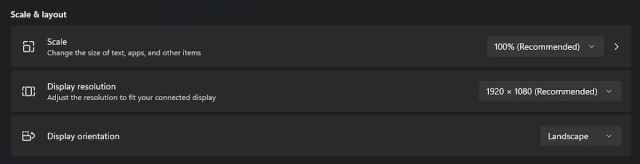
Gli sviluppatori consigliano inoltre ai giocatori di impostare la scala e il layout del desktop di Windows al 100%.
- Fare clic con il tasto destro sul desktop e selezionare Impostazioni dello schermo
- Imposta “Scala e layout” su 100%.
Oltre a ciò, puoi consultare il nostro elenco consigliato di suggerimenti per la risoluzione dei problemi per assicurarti che tutto sia in ordine.
- Aggiornamento DirectX E Ridistribuibili di Visual C++ (Raccomandato)
- Aggiorna Windows all’ultima versione
- Aggiorna i driver della GPU: Nvidia – amd – Intel
- Aggiorna il tuo BIOSsoprattutto se utilizzi un processore Intel di 13a o 14a generazione
- Passa alla tua GPU dedicata se stai giocando su un laptop
Una volta risolto il problema dei filmati, se non riesci a salvare il gioco, abbiamo dettagliato anche alcune soluzioni per questo. Assicurati di controllare la nostra recensione per uno sguardo dettagliato all’ultima voce della serie e come scuote la formula.
