
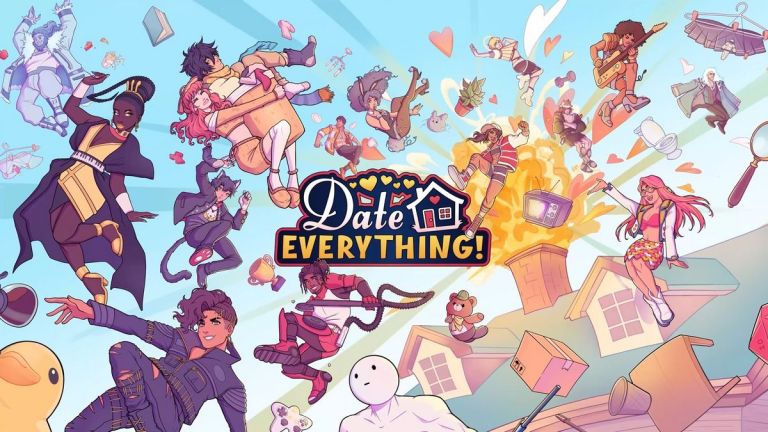
Date Everything, il gioco che ti permette letteralmente di datare qualsiasi cosa, è una delle uscite più divertenti dell’anno, con un cast di doppiatori memorabili. È anche piuttosto leggero in termini di requisiti e può funzionare praticamente su qualsiasi dispositivo. Purtroppo, non supporta l’Ultrawide di default.
Tuttavia, come al solito, la community widescreen si è occupata di aggiungere il supporto Ultrawide a Date Everything con una patch utile.
Risolvere il problema di Date Everything Ultra su PC
Rose’s Route aggiunge il supporto Ultrawide a Date Everything a risoluzioni sbloccate. È piuttosto semplice da installare, ed ecco come fare:
- Accedi al seguente link GitHub. Scarica il file della patch cliccando su
- Date.everything.Ultrawide.v0.1.zip in Risorse. Esegui la patch e puntala al file come consigliato.
- Questo è tutto ciò che devi fare e la prossima volta che avvierai Date Everything, sarà correttamente nella risoluzione Ultrawide desiderata. Ecco alcuni screenshot della patch in azione condivisi da Rose:
Tutto il merito va a
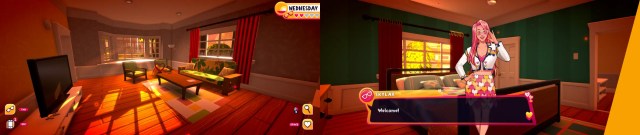
Rosa per aver creato e testato la patch a 2560 × 1080 e 5120 × 1440. Potete scoprire di più sul suo lavoro sulle sue pagine Patreon o Buymeacoffee . La patch funziona per la maggior parte, ma non è perfetta e presenta alcuni piccoli problemi.
Il menu principale e le schermate di caricamento sono allungati.
- Alcuni elementi dell’interfaccia utente si sovrappongono, rendendo difficile la lettura di alcuni testi.
- Un triangolo giallo copre il lato destro dello schermo nella finestra di dialogo (particolarmente evidente in 32:9).
- Questi problemi diventano più evidenti con l’aumentare della risoluzione. Provate comunque la patch perché è la soluzione migliore al momento e gli screenshot condivisi sopra mostrano che funziona in condizioni piuttosto buone.
Se vuoi rimuovere la patch, verifica semplicemente i file di gioco su Steam.
Apri
- Steam e vai alla tua libreria Qui, fai clic con il pulsante destro del mouse su
- Tutto e seleziona Proprietà Nella scheda
- File installati , fai clic su Verifica integrità dei file di gioco Nel complesso, questo migliora sostanzialmente l’esperienza su un monitor Ultrawide e spero che gli sviluppatori prendano in considerazione l’aggiunta di un supporto adeguato in una patch futura. Non succede così spesso dopo il rilascio, e non ci farei caso.
<!–
What Our Ratings Mean
–>
