
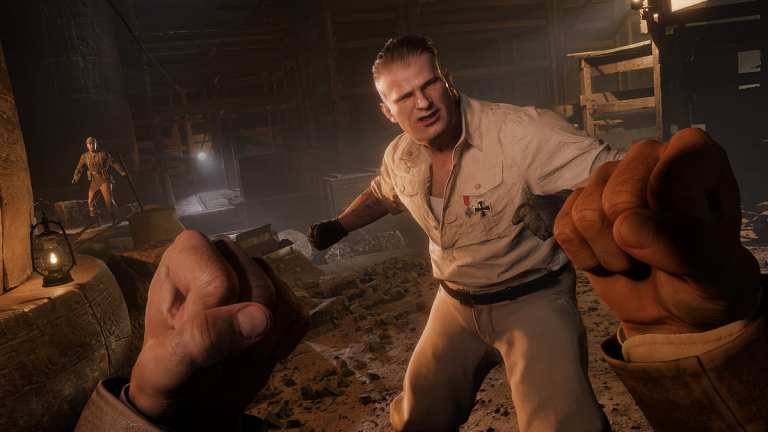
Indiana Jones and the Great Circle è basato su id Tech 7 e presenta una grafica incredibile su PC e console. La versione PC ha molte impostazioni da regolare e, nonostante i requisiti elevati, funziona bene su una varietà di hardware che supporta il ray tracing. Ciò non lo rende immune ai crash, tuttavia, e se ti imbatti in crash mentre giochi a Indiana Jones e il Great Circle o al momento del lancio, ecco alcuni consigli per risolvere questi problemi di stabilità.
Riparare lo schermo nero in Indiana Jones e il Grande Cerchio
Se ti imbatti in una schermata nera dopo l’introduzione di Indiana Jones e il Grande Cerchio, puoi provare alcune cose.
Utenti AMD: aggiorna i driver GPU
Se stai giocando a Indiana Jones e il Grande Cerchio su una GPU AMD, ti consigliamo di eseguire l’aggiornamento a ultima versione rilasciata ieri. Diversi utenti hanno confermato che il problema della schermata nera scompare con i driver più recenti. Puoi ottenere i driver AMD più recenti dal sito ufficiale.
Controlla i file di gioco
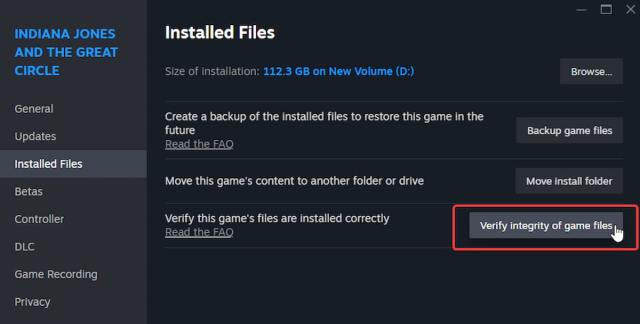
Assicurati che i file di gioco siano in ordine e che nulla manchi, sia danneggiato o danneggiato. Si tratta di un’installazione di grandi dimensioni, quindi potrebbero essere necessari alcuni minuti prima che Steam esegua la scansione dei file, ma ne vale la pena, soprattutto se la schermata nera è seguita anche da un arresto anomalo.
- Aprire Vaporee vai al tuo biblioteca
- Qui, fai clic con il tasto destro del mouse Indiana Jones e il Grande Cerchio e seleziona Proprietà
- In esso File installati scheda, fare clic Verifica l’integrità del file di gioco
Disattiva il software di monitoraggio di terze parti
Come i precedenti titoli id Tech, gli utenti PC possono utilizzare strumenti di gioco per monitorare le prestazioni. A volte questo può creare un conflitto con applicazioni di monitoraggio di terze parti. Ti consigliamo di disabilitarli mentre giochi a Indiana Jones e il Grande Cerchio. Esempi comuni sono RTSS, NVIDIA Overlay e
Risolvere i problemi della caduta di Indiana Jones e del Grande Cerchio
Molti fattori possono causare il fallimento quando si gioca a Indiana Jones e il Great Circle, ma in gran parte è dovuto alla natura impegnativa del titolo. Fortunatamente, il gioco offre molte opzioni di scalabilità, quindi non avrai problemi di stabilità.
Struttura del fondo della piscina
Se la tua GPU non ha molta VRAM, ti consigliamo di mantenere questo valore su Alto o Metà. Qualsiasi valore superiore a Alto richiede VRAM nell’intervallo 10-12 GB e può causare arresti anomali quando il gioco richiede il caricamento di texture.
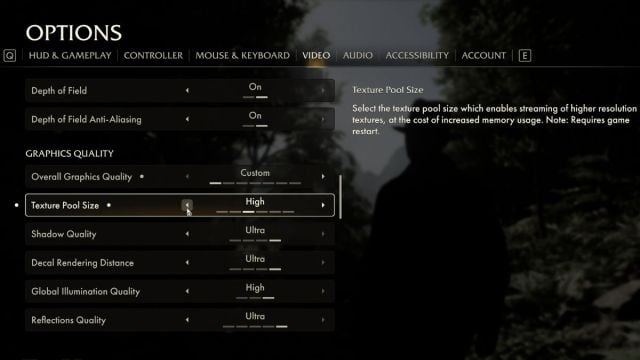
A parte questo, se hai una GPU di fascia media, il Alto Il preset è probabilmente la strada da percorrere.
Risoluzione dei problemi generici
Oltre a ciò, puoi provare i seguenti suggerimenti generici per la risoluzione dei problemi.
- Aggiornamento DirectX E Ridistribuibili di Visual C++ (Raccomandato)
- Aggiorna Windows all’ultima versione
- Aggiorna i driver della GPU: Nvidia – amd – Intel
- Aggiorna il tuo BIOSsoprattutto se utilizzi un processore Intel di 13a o 14a generazione
- Passa alla tua GPU dedicata se stai giocando su un laptop
- Assicurati che la data e l’ora su Windows siano corrette
Estensioni del dispositivo Vulkan mancanti
Se riscontri un errore all’avvio che dice “Mancano le estensioni del dispositivo Vulkan, aggiorna il driver grafico o la GPU”, significa che non disponi di una GPU che supporta il ray tracing hardware. Consulta i requisiti di sistema di Indiana Jones e Great Circle di seguito, che confermano il requisito.
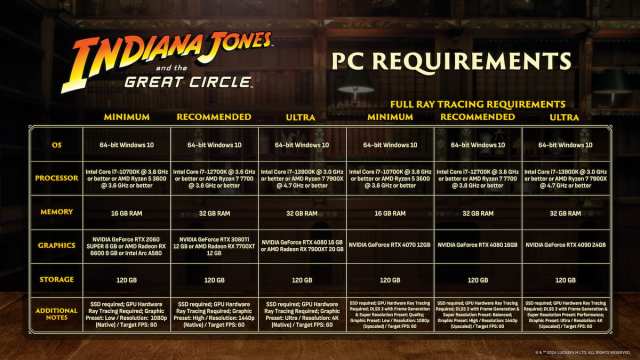
Nel complesso, tuttavia, l’id Tech 7 continua a stupire con le sue eccellenti prestazioni purché si disponga dell’hardware necessario. A differenza dell’Unreal Engine 5, dove anche i sistemi di fascia alta sono danneggiati, id Tech 7 è un’altra grande vetrina del motore proprietario.
