

Dragon Age: The Veilguard è uno dei migliori porting del 2024, ed è esattamente la qualità che ci piacerebbe vedere altri titoli ad alto budget aspirare quando si tratta di versioni per PC. Ha tutte le funzionalità che ti aspetteresti, tantissime opzioni di personalizzazione e accessibilità, oltre a prestazioni eccellenti su tutta la linea. Tuttavia, con ogni nuova versione, i problemi di stabilità sono comuni, anche se non sono necessariamente causati dal gioco. Se riscontri arresti anomali, blocchi o problemi simili in Dragon Age: The Veilguard, ecco i nostri consigli per risolverli.
Correzione dell’errore di caricamento di Dragon Age The Veilguard
Se ricevi un “Errore di caricamento” quando provi a caricare il tuo ultimo salvataggio automatico in Dragon Age: The Veilguard, devi assicurarti che il gioco sia installato su un SSD.
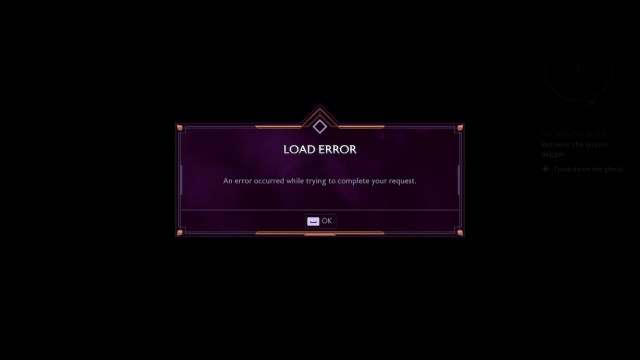
Come molti PC moderni, è necessario un SSD affinché il gioco estragga i dati e trasmetta correttamente le risorse, quindi è qualcosa che contribuisce anche all’aspetto del caricamento. Spostare il gioco su un SSD ti consentirà di ricaricare il gioco salvato.
Esistono alcune soluzioni, finché non sposti il gioco su un SSD e puoi provare quanto segue, ma tieni presente che l’errore potrebbe apparire di nuovo:
- Caricalo in un file di salvataggio manuale precedente e ricarica l’ultimo file di salvataggio
- Crea un nuovo personaggio e ricomincia.
Bloccato su “Premi un pulsante qualsiasi” in Dragon Age The Veilguard Fix
Se rimani bloccato sulla schermata “Premi un pulsante qualsiasi” mentre provi a giocare, è perché il tuo antivirus segnala Dragon Age: The Veilguard come una minaccia.
Per verificare se questo è il motivo, disabilita temporaneamente il server antivirus e avvia il gioco per verificare se funziona in questo modo.
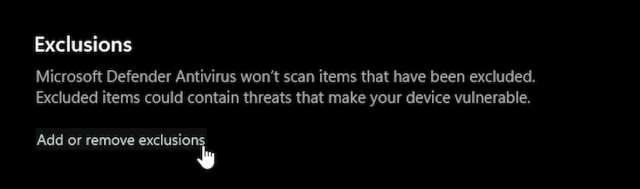
Se funziona, aggiungi semplicemente la cartella principale del gioco all’elenco delle esclusioni o delle eccezioni e dovresti riuscire a superare lo schermo. Se sei su Windows, apri semplicemente Sicurezza di Windowsseguito da “Protezione da virus e minacce“, e scorri fino in fondo per trovare il file esclusioni opzioni.
Inoltre, dovresti verificare se hai abilitato l’accesso controllato alle cartelle in Windows e aggiungere l’eseguibile del gioco per consentirlo.
- Assicurati che il gioco non sia in esecuzione.
- In Ricerca di Windows, digita Accesso controllato alle cartelle e seleziona il risultato
- Qui, fai clic su “Consenti a un’app di accedere alla cartella Controller” Basso Accesso controllato alle cartelle
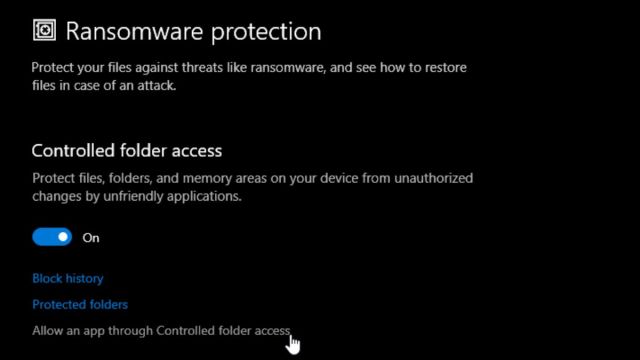
- Ora seleziona il Applicazione un’applicazione consentita pulsante
- Individua l’eseguibile Dragon Age The Veilguard e selezionalo
Entrambi i passaggi dovrebbero garantire che Windows Defender non entri in conflitto con Dragon Age: The Veilguard.
Risolti i problemi di crash di Dragon Age The Veilguard
Vari motivi possono causare guasti e ti consigliamo di rivedere la nostra lista di controllo per la risoluzione dei problemi per assicurarti che tutto sia in ordine.
Non interrompere la schermata di compilazione dello shader
Al momento del rilascio, Dragon Age: The Veilguard verrà sottoposto a un lungo processo di compilazione degli shader. Questo è molto importante e ti garantirà di non balbettare durante il gioco. Questa operazione potrebbe richiedere del tempo e utilizzerà completamente le risorse del tuo PC, quindi lasciala completare completamente.
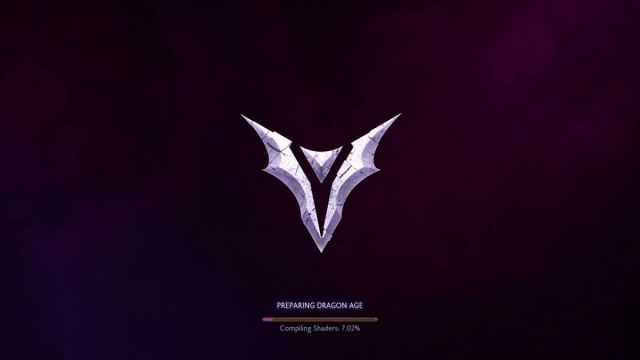
Se lo rompi, potresti dover eliminare la cache dello shader locale creata, che è incompleta e danneggiata. Elimina semplicemente la cartella “shader_cache” in cui è installato Dragon Age: The Veilguard e riavvia il gioco.
Controlla i file di gioco
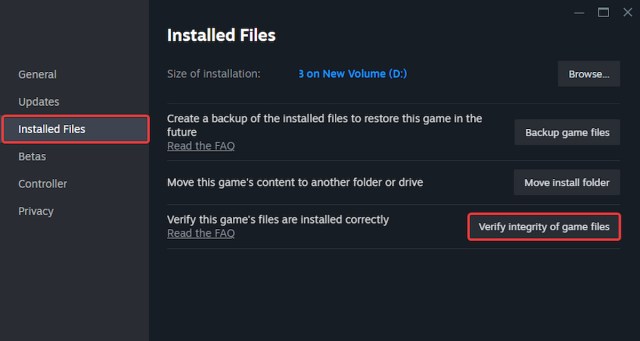
Innanzitutto, assicurati che i file di gioco siano in ordine e che non manchi nulla o sia rotto. Sia Steam che l’app EA ti consentono di verificare i file di gioco.
Vapore
- Aprire Vapore e vai al tuo biblioteca
- Qui, fai clic con il tasto destro del mouse Dragon Age: Guardia del Velo e seleziona Proprietà
- In esso File installati scheda, fare clic Verifica l’integrità del file di gioco
Applicazione EA
- Avvia l’app EA e seleziona Dragon Age: Guardia del Velo Basso Giochi installati
- Fare clic sul pulsante “Gestisci”.
- Seleziona l’opzione Ripara e l’app EA avvierà una scansione, simile al client Steam.
Se qualcosa manca o è rotto, i file verranno scaricati e installati.
Aggiorna i driver della GPU
Assicurati di avere i driver GPU più recenti, soprattutto se non li aggiorni da un po’. AMD (24.20.19.05) e NVIDIA (566.03) hanno rilasciato driver specifici per Dragon Age: The Veilguard.
Questi possono essere scaricati dai seguenti link:
Risoluzione dei problemi generici
Oltre a ciò, puoi provare i seguenti suggerimenti generici per la risoluzione dei problemi.
- Aggiornamento DirectX E Ridistribuibili di Visual C++ (Raccomandato)
- Aggiorna Windows all’ultima versione
- Aggiorna il tuo BIOSsoprattutto se utilizzi un processore Intel di 13a o 14a generazione
- Passa alla tua GPU dedicata se stai giocando su un laptop
- Assicurati che la data e l’ora su Windows siano corrette
- Svuota la cache dell’app EA (Menu in alto a sinistra > Aiuto > Ripristino dell’applicazione)
Dopo aver seguito questi passaggi, assicurati di riavviare il PC prima di provare Dragon Age: The Veilguard. A parte questo, se ti stai chiedendo dove sono archiviati i tuoi progressi locali, vai alla posizione del file di salvataggio di Dragon Age: The Veilguard.
