
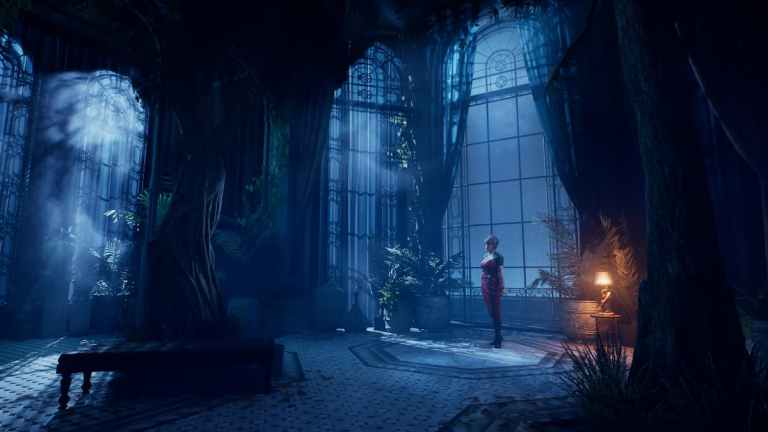
Dopo anni di attesa, Vampire: The Masquerade – Bloodlines 2 è finalmente disponibile per PC e console, ed è basato sull’Unreal Engine 5, il che significa che prestazioni e grafica potrebbero risultare un po’ confuse. Inoltre, il gioco non include opzioni individuali per i vari effetti di post-elaborazione.
Ecco come disattivare l’effetto di aberrazione cromatica in Vampire: The Masquerade – Bloodlines 2 se stai giocando alla versione PC.
Disattivare l’aberrazione cromatica in Vampire: The Masquerade – Bloodlines 2
Vampire: The Masquerade – Bloodlines 2 raggruppa tutti gli effetti di post-elaborazione come aberrazione cromatica, profondità di campo e motion blur nella stessa impostazione, il che significa che puoi disattivarli tutti contemporaneamente se desideri un aspetto più pulito. L’aberrazione cromatica, in particolare, è piuttosto aggressiva, ed ecco come puoi disattivarla manualmente:
- Assicurati che Vampire: The Masquerade – Bloodlines 2 non sia in esecuzione. Per prima cosa, apri
- Esegui di Windows premendo contemporaneamente i tasti Windows e R . Inserisci il seguente indirizzo e premi OK
- . %LOCALAPPDATA%Bloodlines2SteamSavedConfigWindowsQui, apri il file
Motor.ini
- utilizzando un editor di testo come Blocco note o Notepad++. Inserisci le seguenti righe in fondo. r.SceneColorFringeQuality=0
- r.MotionBlur.Max=0
r.MotionBlurQuality=0
- r.DepthOfFieldQuality=0
r.SceneColorFringeQuality=0
Disattiva Motion Blur
Per ottenere il motion blur, apri di nuovo il file
Motor.ini
e inserisci il seguente testo aggiuntivo : r.MotionBlur.Max=0 r.MotionBlurQuality=0
Assicurati di salvare il file prima di chiuderlo!
Disabilita la profondità di campo
Infine, se desideri disabilitare anche la profondità di campo in Vampire: The Masquerade – Bloodlines 2, inserisci il seguente testo aggiuntivo nel file Engine.ini:
r.DepthOfFieldQuality=0
Effetti aggiuntivi Puoi configurare ulteriormente il file Engine.ini per disabilitare altri effetti, come Bloom e Lens Flare:
r.BloomQuality=0
r.LensFlareQuality=0
Promemoria: tutti questi dovrebbero essere in
.
File di configurazione finale con tutti e tre gli effetti disabilitati
Se vuoi disabilitare l’aberrazione cromatica, la profondità di campo e il motion blur, il tuo file Motor.ini
di Vampire: The Masquerade – Bloodlines 2 dovrebbe contenere i seguenti comandi:
r.MotionBlur.Max=0 r.MotionBlurQuality=0 r.DepthOfFieldQuality=0
r.SceneColorFringeQuality=0
Se vuoi riabilitare uno di questi effetti, elimina semplicemente le righe pertinenti dal file Engine.ini e sei a posto. Onestamente, sono sorpreso che gli sviluppatori non abbiano aggiunto opzioni individuali per queste impostazioni e spero davvero che le aggiungano in una patch. Per ora, tuttavia, la modifica del file di configurazione dovrebbe funzionare. Se hai bisogno di aiuto, fammelo sapere nei commenti qui sotto.
Se desideri leggere altre guide, novità o funzionalità utili di Prima Games, aggiungici alle tue fonti preferite.
<!–
What Our Ratings Mean
–>
