
Scopri come aggiungere e abilitare le mod in Hytale per personalizzare ulteriormente la tua esperienza. Che tu giochi da solo o voglia abilitarle in modalità multigiocatore, scopri come. Come funzionano le mod in Hytale
Hytale attualmente supporta le mod lato client sia per i mondi singleplayer che offline. Le mod vengono installate localmente sul tuo computer e devono essere abilitate individualmente per ogni mondo. Le mod multigiocatore sono possibili solo se tutti i giocatori utilizzano le stesse impostazioni.
Al momento, la maggior parte delle mod viene distribuita tramite CurseForge, sebbene alcune mod create dalla community siano condivise tramite GitHub o piattaforme simili. Indipendentemente da dove scarichi una mod, la procedura per abilitarla nel gioco rimane la stessa.
Come installare le mod usando CurseForge
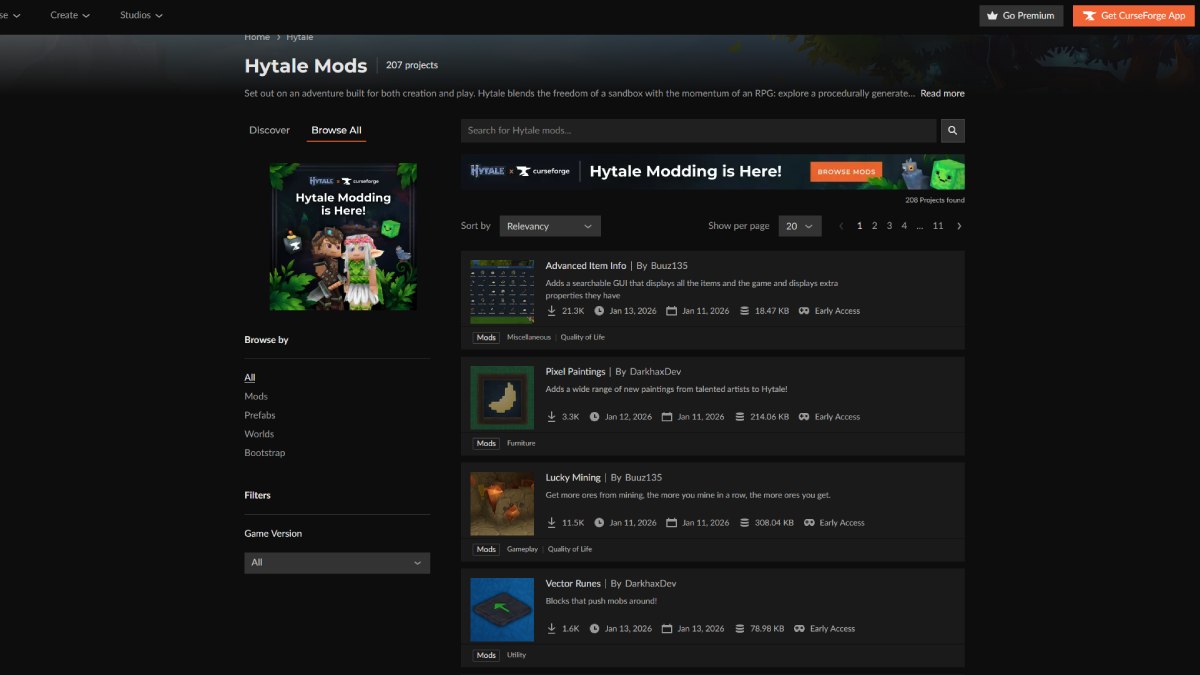
Il modo più semplice per modificare Hytale è tramite l’applicazione CurseForge, che automatizza la maggior parte del processo di installazione. Dopo aver scaricato e installato l’applicazione standalone CurseForge, Hytale viene solitamente rilevato automaticamente se è installato nella posizione predefinita. Una volta aggiunte, i giocatori possono cercare le mod disponibili e installarle con un solo clic. Pagina Hytale CurseForge: oltre 200 mod Sebbene CurseForge gestisca automaticamente il posizionamento dei file, le mod non si attivano automaticamente. Dopo aver avviato Hytale, i giocatori devono accedere al menu Mondi, fare clic con il pulsante destro del mouse sul mondo desiderato, aprire la sezione Mod e abilitare la mod prima di caricarla nel mondo. Senza questo passaggio, le mod installate non funzioneranno.
L’installazione manuale è per coloro che desiderano un maggiore controllo e installano mod da fonti esterne a CurseForge. Le mod vengono in genere scaricate come file .jar o .zip.
file e non devono essere estratti a meno che non venga specificato diversamente dall’autore della mod.
Per installare una mod manualmente, posiziona il file nella directory delle mod di Hytale: Windows: %appdata%Hytaleuser_datamods MacOS:
~/Library/Application Support/Hytale/user_data/mods
- Linux:
~/.local/share/Hytale/user_data/mods - Dopo aver posizionato il file nella cartella, riavvia Hytale se è in esecuzione. La mod apparirà nel menu Mod del mondo, dove potrà essere abilitata allo stesso modo delle mod installate da CurseForge.
- Come funziona la configurazione delle mod
Una delle caratteristiche più uniche di Hytale è il modo in cui gestisce la configurazione delle mod. Invece di utilizzare file di configurazione globali, Hytale memorizza le configurazioni delle mod mondo per mondo. I file di configurazione si trovano nella directory di salvataggio di ogni mondo, in
user_data/saves//mods
. Configurazione delle mod di Hytale x Curseforge Questo sistema consente alla stessa mod di comportarsi in modo diverso in più mondi, semplificando la sperimentazione senza influire sugli altri file di salvataggio. I file di configurazione sono solitamente in formato JSON e possono essere modificati con un editor di testo. Qualsiasi modifica avrà effetto al successivo caricamento del mondo.Come abilitare le mod in Hytale

Come rimuovere o disabilitare le mod
Le mod possono essere temporaneamente disabilitate deselezionandole nel menu Mod di un mondo, oppure rimosse completamente eliminando il file della mod dalla cartella mod.
Come aprire l’editor di risorse in Hytale
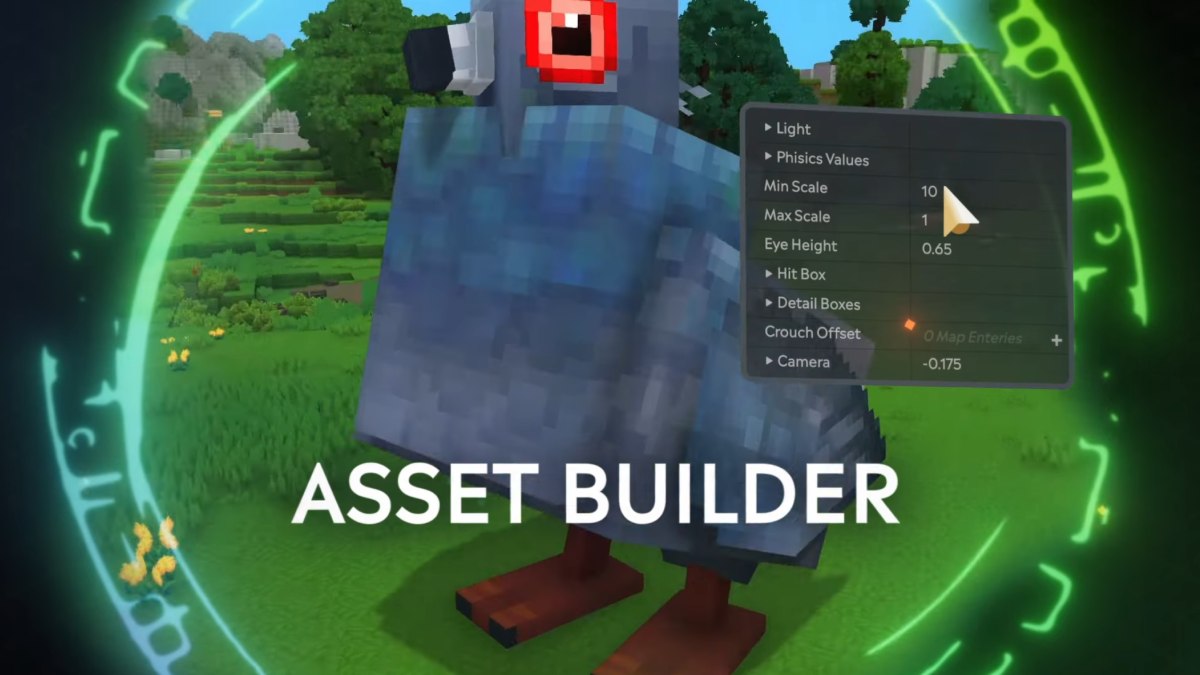
Oltre alle mod, Hytale include un editor di risorse integrato per i giocatori interessati a creare contenuti personalizzati. Sebbene questo strumento non venga utilizzato per installare mod, è utile per la creazione di risorse. Puoi creare e modificare qualsiasi tipo di oggetto, blocco, creatura, texture e altro ancora.
Impostazione del generatore di risorse di Hytale
Per ulteriori guide, scopri anche come accedere a Hytale offline, la posizione del tuo file di salvataggio e come coltivare e raccogliere.
<!–
What Our Ratings Mean
–>
