
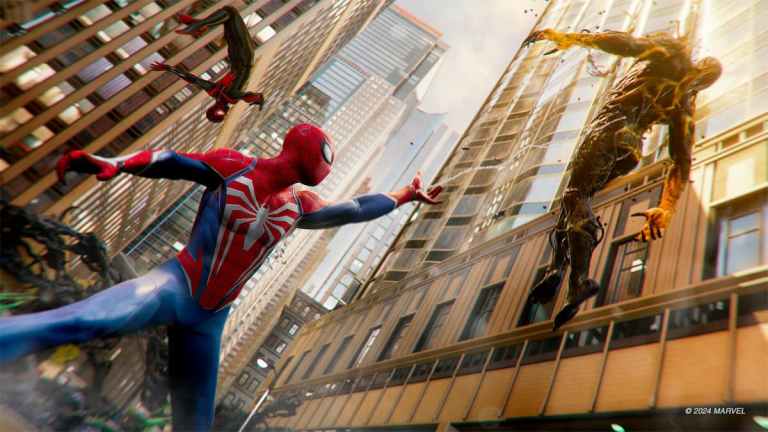
Nixxes Software è tornata con un’altra conversione per PC di un titolo esclusivo per PlayStation, questa volta con Marvel’s Spider-Man 2 di Insomniac Games. Come Spider-Man Remastered e Miles Morales, questo è un altro solido porting che porta la PS5 a nuovi livelli con un migliore supporto per il ray tracing e numerose impostazioni per ottimizzare l’esperienza sul tuo PC. Detto questo, se non riesci a fare in modo che Marvel’s Spider-Man 2 visualizzi i pulsanti corretti, come PlayStation, ecco come puoi risolvere il problema.
Abilita i suggerimenti PlayStation in Marvel’s Spider-Man 2 PC
Poiché Marvel’s Spider-Man 2 ha il supporto nativo per i controller PlayStation e Xbox, non è necessario utilizzare l’input Steam che è abilitato per impostazione predefinita. Per assicurarti che il gioco riconosca correttamente i controller PlayStation, vai avanti e disabilita l’input Steam in modo che nel gioco vengano visualizzate le istruzioni corrette.
- Assicurati che Marvel’s Spider-Man 2 non sia in esecuzione
- Aprire Vaporee vai al tuo biblioteca
- Qui, fai clic con il tasto destro del mouse Marvel’s Spider-Man 2 e seleziona Proprietà
- Seleziona il Controllore scheda e selezionare il Disabilitare l’immissione di vapore opzione di seguito Cancellazione di Marvel’s Spider-Man 2
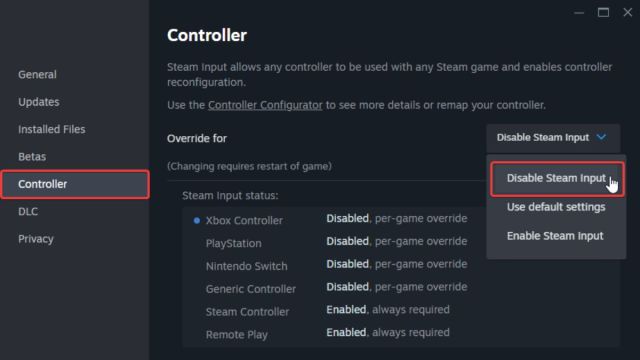
Questo è tutto ciò che devi fare e Marvel’s Spider-Man 2 ora visualizzerà le istruzioni di gioco corrette a seconda del controller che hai collegato. Se utilizzi un Dualsense o un Dualsense Edge, dovresti utilizzare una connessione cablata per ottenere il massimo dai trigger adattivi e dal feedback tattile.
Driver compatibili con Marvel’s Spider-Man 2 per PC
Il gioco supporta nativamente i seguenti driver su PC:
- Dualsenso (PlayStation 5)
- Dualsense Bordo (PlayStation 5)
- Dualshock 4 (PlayStation 4)
- Xbox One
- Xbox 360
- driver compatibili con xinput
- copertura del vapore
Se stai giocando con qualcosa non elencato sopra, puoi sempre abilitare la voce Steam che fa il lavoro, ma rimarrai bloccato con le istruzioni di Xbox. Tuttavia, Steam Inputs offre ai giocatori molto controllo sui propri input ed è un ottimo modo per utilizzare controller di terze parti che di solito non sono supportati direttamente.
Risoluzione dei problemi del controller
Se il controller non funziona correttamente, ti consigliamo di consultare la nostra lista di controllo per la risoluzione dei problemi.
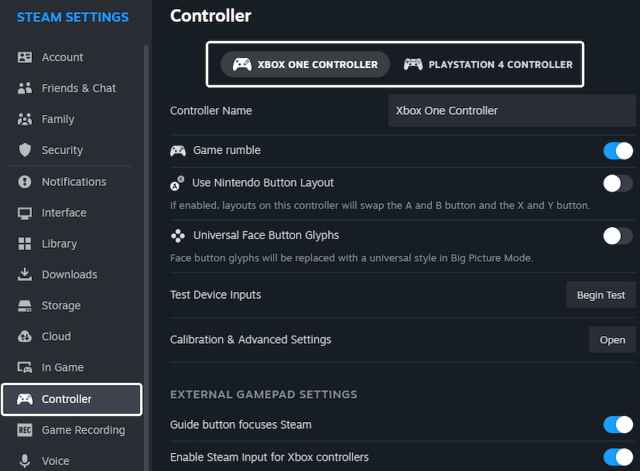
- Controlla i driver rilevati nel client Steam: per verificare i driver rilevati attualmente connessi al tuo PC nel client Steam, seleziona Vapore > Vapore Impostazioni > Controllore:
- Collega un controller alla volta per evitare potenziali conflitti.
- Rimuovi qualsiasi altro dispositivo di input attivo come un HOTAS o un volante.
- Prova una connessione cablata invece di giocare in modalità wireless.
Nixxes Software ha fornito un’altra solida conversione per PC con molte cose da modificare. Al momento presenta alcuni problemi di stabilità, ma siamo sicuri che verranno risolti molto presto.
