
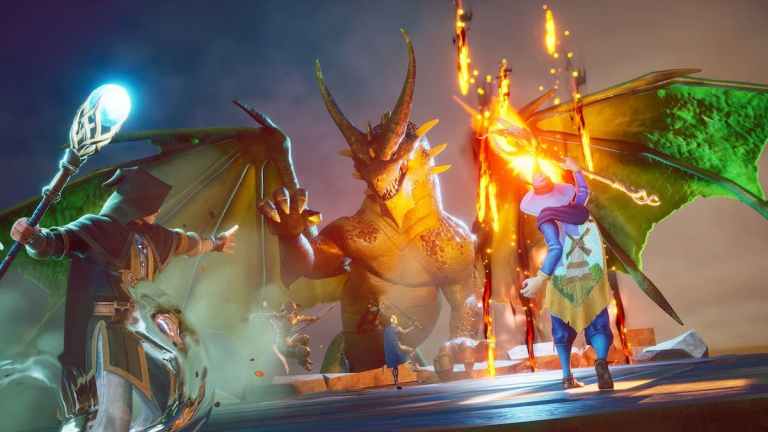
रूनस्केप: ड्रैगनवाइल्ड्स को स्टीम पर अर्ली एक्सेस में लॉन्च कर दिया गया है, और यह पहले से ही समवर्ती खिलाड़ियों के मामले में काफी अच्छा प्रदर्शन कर रहा है। अब तक यह एक काफी परिष्कृत अनुभव है, लेकिन इसकी प्रारंभिक पहुंच स्थिति को देखते हुए, इसमें कुछ तकनीकी समस्याएं हैं, जिन्हें इसके निरंतर विकास के दौरान संबोधित किया जाएगा।
यदि आप Runescape: DragonWilds में बहुत अधिक क्रैश का अनुभव कर रहे हैं, तो डेवलपर्स ने अब आपको संभावित रूप से स्थिर अनुभव के लिए DirectX 11 मोड पर स्विच करने का विकल्प दिया है, खासकर यदि आपके पास Intel CPU है। यहां बताया गया है कि आप स्टीम के माध्यम से आसानी से इस मोड पर कैसे स्विच कर सकते हैं।
Runescape DragonWilds में DirectX 11 मोड पर स्विच करें
RuneScape: DragonWilds की ग्राफिक्स सेटिंग्स में DirectX 11 पर स्विच करना एक विकल्प नहीं है, लेकिन आप स्टीम में लॉन्च कमांड का उपयोग करके ऐसा कर सकते हैं। यह ऐसे काम करता है:
- स्टीम खोलें और अपनी लाइब्रेरी पर जाएँ
- का पता लगाने रूनस्केप: ड्रैगनवाइल्ड्स और उस पर राइट क्लिक करें
- चुनना गुण
- इस में सामान्य टैब में, निम्न आदेश दर्ज करें विकल्प लॉन्च करें
-डीएक्स11
- इसे ऐसा दिखना चाहिए:
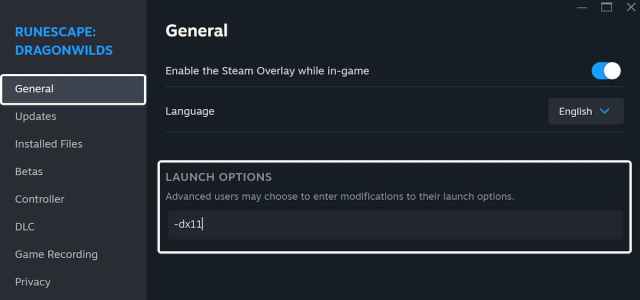
एक बार जब आपका काम पूरा हो जाए, तो Runescape: DragonWilds लॉन्च करें और यह डिफ़ॉल्ट DirectX 12 मोड के बजाय DirectX 11 मोड में चलेगा।
यदि आप DirectX 12 पर वापस जाना चाहते हैं, तो ऊपर दिए गए चरणों का पालन करें और निम्नलिखित कमांड का उपयोग करें:
-डीएक्स12
डेवलपर्स ने पैच नोट्स में इसका उल्लेख किया है हॉटफ़िक्स 2 – 0.7.1.3 ये दुर्घटनाएं एक ज्ञात चल रही समस्या है, और यह सिर्फ एक हॉटफिक्स है। डायरेक्टएक्स 11 मोड पर स्विच करने से अन्य समस्याएं उत्पन्न हो सकती हैं, लेकिन इससे फिलहाल क्रैश की समस्या ठीक हो जाती है।
इसके अतिरिक्त, हॉटफ़िक्स निम्नलिखित महत्वपूर्ण परिवर्तन करता है:
- एंटी-अलियासिंग विकल्पों को हटाता है और उन्हें डिफ़ॉल्ट के रूप में TSAA पर सेट करता है।
- अपसैंपलिंग विकल्प हटाता है.
- पुराने ग्राफिक्स कार्डों के लिए NIS के माध्यम से अपसैंपलिंग विकल्प के रूप में TSR को डिफ़ॉल्ट किया गया।
रूणस्केप ड्रैगनवाइल्ड में क्रैश को कैसे ठीक करें
यदि आपका गेम अभी भी क्रैश हो रहा है, तो हो सकता है कि आपकी गेम फ़ाइलों में कुछ गड़बड़ी हो, आपके पास आवश्यक पुनर्वितरणीय फ़ाइल न हो, या आप पुराने GPU ड्राइवर का उपयोग कर रहे हों। यहां रूनस्केप: ड्रैगनवाइल्ड्स में किसी भी संभावित स्थिरता संबंधी समस्या को ठीक करने के लिए समस्या निवारण युक्तियों की मेरी अनुशंसित सूची दी गई है।
- स्टीम पर गेम फ़ाइलों को सत्यापित करें
- खुला भापऔर अपने पास नेविगेट करें पुस्तकालय
- यहां, राइट क्लिक करें रूनस्केप: ड्रैगनवाइल्ड्स और चुनें गुण
- इस में स्थापित फ़ाइलें टैब, पर क्लिक करें गेम फ़ाइलों की अखंडता सत्यापित करें
- अद्यतन सीधा और विज़ुअल C++ पुनर्वितरणीय
- यदि आप लैपटॉप पर गेम खेल रहे हैं तो अपने समर्पित GPU पर स्विच करें
- GPU ड्राइवर अपडेट करें: NVIDIA, एएमडीऔर इंटेल
- गेम फ़ोल्डर को अपने एंटीवायरस अपवाद या बहिष्करण सूची में जोड़ें
- अपना BIOS अपडेट करेंखासकर यदि आप 13वीं या 14वीं पीढ़ी के इंटेल प्रोसेसर का उपयोग कर रहे हैं
- सुनिश्चित करें कि आपकी विंडो में दिनांक और समय सही हैं
- विंडोज़ अपडेट करें नवीनतम संस्करण (1909 या उच्चतर)
हम आशा करते हैं कि डेवलपर्स इंटेल सीपीयू के साथ इन स्थिरता संबंधी मुद्दों को संबोधित करेंगे ताकि खिलाड़ी डायरेक्टएक्स 12 पर वापस आ सकें। जब आप अर्ली एक्सेस गेम खरीदते हैं तो तकनीकी मुद्दे सौदे का हिस्सा होते हैं, और रूनस्केप: ड्रैगनविल्ड्स को पूरी तरह से पॉलिश होने और पूर्ण रिलीज के लिए तैयार होने से पहले एक लंबा रास्ता तय करना है। फिलहाल, पैच पर नजर रखें और सुनिश्चित करें कि आपका गेम अद्यतन है।
