
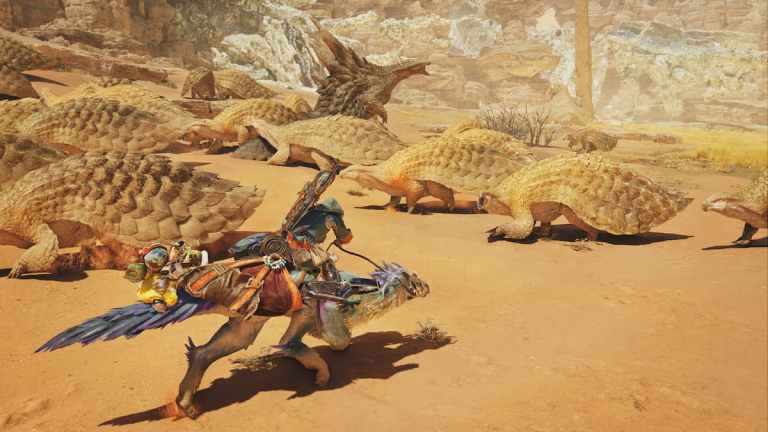
मॉन्स्टर हंटर वाइल्ड्स आरई इंजन पर निर्मित कैपकॉम का नवीनतम ओपन वर्ल्ड टाइटल है। ड्रैगन के डोगमा 2 की तरह, कुछ तकनीकी समस्याएं हैं और गेम पीसी और कंसोल दोनों पर स्थिर फ्रेम दर प्राप्त करने के लिए अपस्केलिंग पर बहुत अधिक निर्भर करता है।
यह स्वचालित रूप से छवि की समग्र स्पष्टता को कम कर देता है, खासकर यदि आप 1080p जैसे रिज़ॉल्यूशन पर खेल रहे हों। सौभाग्य से, पीसी पर मॉन्स्टर हंटर वाइल्ड्स में समग्र प्रस्तुति स्पष्टता में सुधार और धुंधलापन कम करने के तरीके हैं।
NVIDIA RTX उपयोगकर्ता: DLSS को 4 में अपग्रेड करें
यदि आपके पास NVIDIA RTX GPU है (इससे कोई फर्क नहीं पड़ता कि कौन सा है), तो हम अनुशंसा करते हैं कि आप DLSS संस्करण को नवीनतम ट्रांसफार्मर मॉडल (DLSS 4) में अपडेट करें। इससे छवि गुणवत्ता में काफी सुधार होता है और कमी आएगी टीएए के कारण धुंधलापन। यहां एक तुलना दी गई है जिसमें 1080p जैसे कम रिज़ॉल्यूशन पर भी नए DLSS संस्करण को क्रियाशील दिखाया गया है।
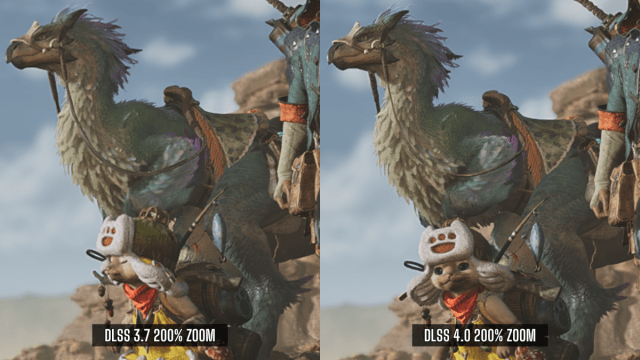
मॉन्स्टर हंटर वाइल्ड्स इसके साथ नहीं आता है, लेकिन हमें उम्मीद है कि इसे भविष्य के अपडेट में जोड़ा जाएगा।
आंतरिक संकल्प बढ़ाएँ
यदि आपके पास जीपीयू बैंडविड्थ है, तो आप समग्र छवि गुणवत्ता में सुधार के लिए मॉन्स्टर हंटर वाइल्ड्स के आंतरिक रिज़ॉल्यूशन को बढ़ा सकते हैं। चूंकि मॉन्स्टर हंटर वाइल्ड्स के पास पीसी पर उचित डीएसआर/डीएलडीएसआर समर्थन नहीं है, इसलिए आपको इस स्लाइडर पर निर्भर रहना होगा। हालाँकि, यदि आप स्केल अक्षम हैं तो यह पहुंच योग्य नहीं है।
- सबसे पहले, अनलॉक करने के लिए अपस्केलिंग अक्षम करें चढ़ना स्लाइडर.
- अब, इसे कुछ इस तरह सेट करें 125% दोनों में से एक 150% और सेटिंग्स सहेजें. आप इसके लिए जा सकते हैं 200% इसके अलावा, यदि आप चाहें, लेकिन यह अनिवार्य रूप से रिज़ॉल्यूशन को दोगुना कर देगा।
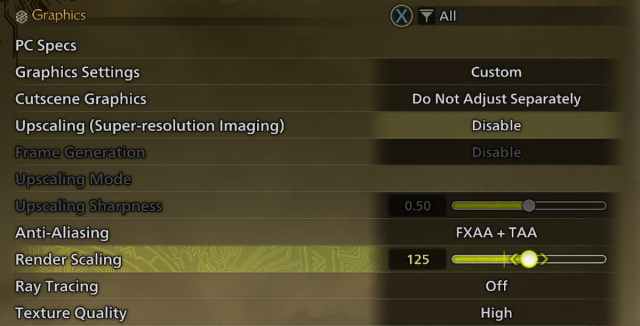
- ध्यान दें कि यह एक प्रदर्शन लागत पर आएगा, क्योंकि यह अनिवार्य रूप से रिज़ॉल्यूशन को एक प्रतिशत तक बढ़ा देता है।
- अब, मूल्य बढ़ने के साथ, आप स्केलिंग जेनरेशन और फ्रेम जेनरेशन को फिर से चालू कर सकते हैं। चाहे आप DLSS, FSR या Xess का उपयोग कर रहे हों, रिज़ॉल्यूशन स्केलिंग मान इनके साथ मिलकर काम करेगा।
गति धुंधलापन और क्षेत्र की गहराई अक्षम करें
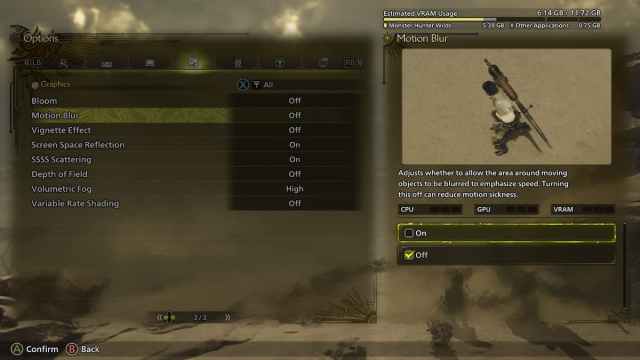
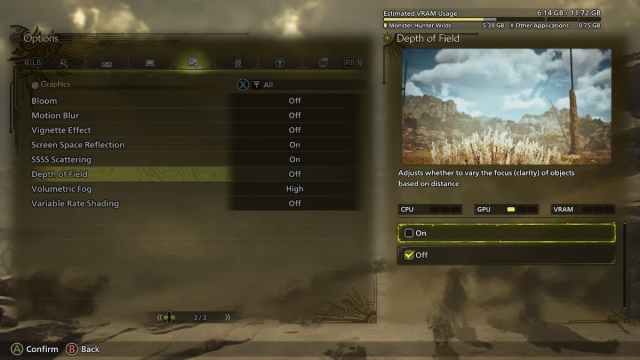
ये सेटिंग्स व्यक्तिगत पसंद पर निर्भर करती हैं, लेकिन मैं मोशन ब्लर और फ़ील्ड की गहराई दोनों को बंद करने की सलाह देता हूं। ये ग्राफ़िक्स सेटिंग्स के तीसरे कॉलम में हैं, और यहां तक कि गेम छवि में अंतिम छवि पर अपना प्रभाव दिखाने के लिए ध्यान देने योग्य धुंधलापन है।
NVIDIA उपयोगकर्ता: DLAA का उपयोग करें
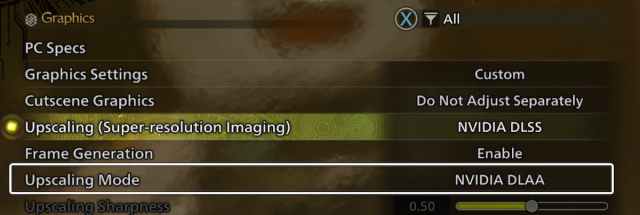
अंत में, यदि आपका सिस्टम इसे संभाल सकता है, तो गुणवत्ता प्रीसेट के बजाय डीएलएए का उपयोग करने पर विचार करें। हां, यह मांग वाला है, लेकिन साथ ही यह अन्य प्रीसेट की तुलना में सबसे बड़ी दृश्य स्पष्टता और उच्चतम गुणवत्ता वाला पुनर्निर्माण प्रदान करता है।
इसी तरह, FSR और Xess दोनों “मूल” गुणवत्ता प्रीसेट भी प्रदान करते हैं, जो छवि गुणवत्ता के मामले में अन्य प्रीसेट की तुलना में काफी बेहतर है।
इन सुझावों के संयोजन से समग्र छवि स्पष्टता में सुधार हो सकता है और मॉन्स्टर हंटर वाइल्ड्स में धुंधलापन कम हो सकता है। यदि आपके जीपीयू में ढेर सारा वीआरएएम अतिरिक्त है तो आप “उच्च रिज़ॉल्यूशन टेक्सचर पैक” डाउनलोड करने पर भी विचार कर सकते हैं।
