

नेवा जीआरआईएस के डेवलपर नोमाडा स्टूडियो का नवीनतम शीर्षक है। यह एक और भावनात्मक रूप से रोमांचित एक्शन-एडवेंचर शीर्षक है जो अब पीसी सहित कई प्लेटफार्मों पर उपलब्ध है। हालाँकि यह सिस्टम आवश्यकताओं के मामले में काफी हल्का है, पीसी संस्करण में कुछ समस्याएं और सीमाएँ हैं जो इसे रोकती हैं। यदि आप अपने ड्राइवरों को नेवा के साथ ठीक से काम नहीं करवा पा रहे हैं, तो यहां बताया गया है कि आप उन्हें कैसे ठीक कर सकते हैं।
नेवा नियंत्रक का समस्या निवारण करें
किसी कारण से, अधिकांश ड्राइवर लीक से हटकर काम नहीं करते हैं और नेवा इंगित करता है कि डेवलपर्स की मूल प्रोफ़ाइल में कुछ गड़बड़ है। यह एक जाना – माना मुद्दा है; इसका एकमात्र तरीका स्टीम इनपुट का उपयोग करना है, जो मूल प्रोफाइल को अनदेखा करता है और सभी नियंत्रकों के लिए स्टीम इनपुट परत का उपयोग करता है।
- सुनिश्चित करें कि नेवा नहीं चल रहा है
- खुला भाप और अपने पास नेविगेट करें पुस्तकालय
- यहां नेवा पर राइट क्लिक करें और सेलेक्ट करें गुण
- इस में नियंत्रक टैब, का चयन करें भाप इनपुट सक्षम करें निम्न विकल्प नेवा के लिए रद्दीकरण
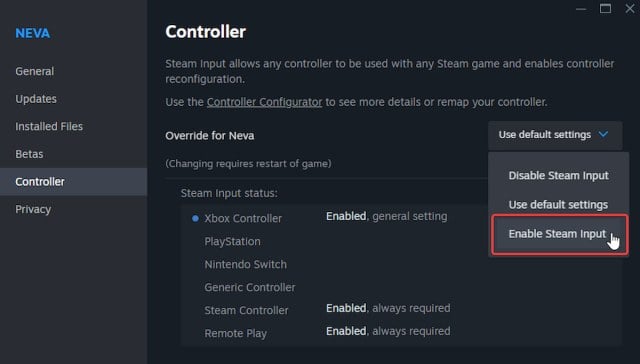
एक बार जब आपका काम पूरा हो जाए, तो गेम को पुनः आरंभ करें और आपके नियंत्रक ठीक से काम करने लगेंगे।
अन्य ड्राइवर हटाएँ
सुनिश्चित करें कि नेवा खेलते समय आपके पास केवल एक नियंत्रक जुड़ा हुआ है। यदि आपके पास कोई HOTAS, फाइटिंग स्टिक, स्टीयरिंग व्हील या ऐसा ही कुछ कनेक्टेड है, तो यह कनेक्टेड Xbox/PlayStation कंट्रोलर के साथ टकराव पैदा कर सकता है।
पता लगाए गए ड्राइवरों की जाँच करें
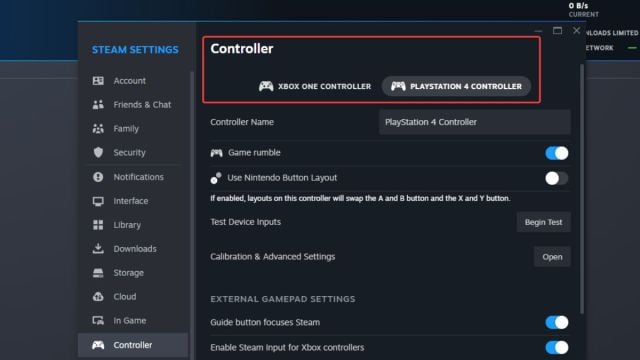
यदि आपका नियंत्रक स्टीम इनपुट सक्षम करने के बाद भी काम नहीं कर रहा है, तो सुनिश्चित करें कि स्टीम उन लोगों का पता लगा रहा है जिन्हें आपने कनेक्ट किया है। स्टीम क्लाइंट में पाए गए ड्राइवरों की जांच करने के लिए, बस चयन करें भाप > सेटिंग्स > नियंत्रक:
सौभाग्य से, डेवलपर्स समस्या से अवगत हैं और उन्होंने पुष्टि की है कि वे उन्हें ठीक करने के लिए काम कर रहे हैं।
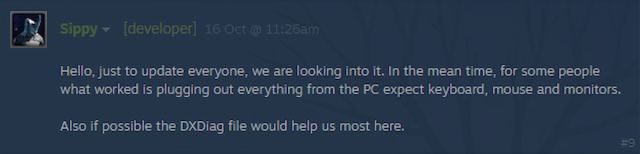
उम्मीद है, रास्ते में एक पैच है ताकि खिलाड़ी कम से कम अपने Xbox नियंत्रकों को स्टीम इनपुट की अतिरिक्त परत के बिना काम कर सकें। इन ड्राइवर समस्याओं के अलावा, नेवा एक आश्चर्यजनक दृश्य तमाशा है और इसे निम्न-स्तरीय हार्डवेयर पर भी बहुत अच्छी तरह से चलना चाहिए।
