
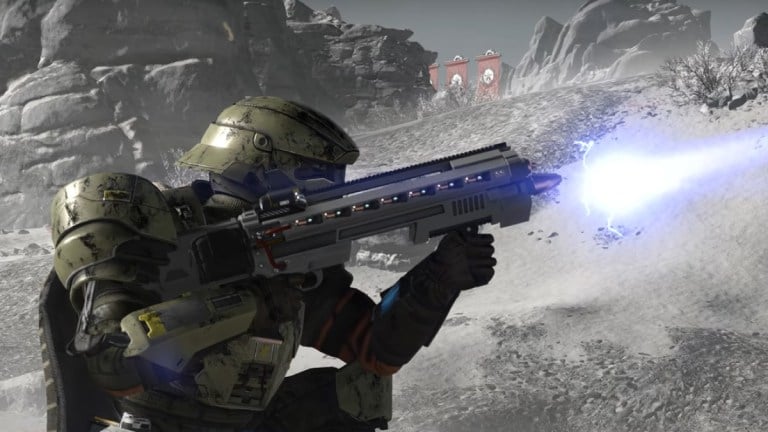
HellDivers 2 को रिलीज़ हुए एक साल से ज़्यादा हो गया है, और हालाँकि PC संस्करण काफ़ी हद तक ठीक-ठाक है, फिर भी कुछ तकनीकी समस्याएँ अभी भी अनसुलझी हैं। गेम में अभी भी DLSS जैसे अपस्केलिंग विकल्प उपलब्ध नहीं हैं, और कई खिलाड़ियों के लिए, ऑडियो समस्याएँ, जिनमें क्रैकलिंग इफ़ेक्ट भी शामिल है, काफ़ी परेशान करने वाली हो सकती हैं।
HellDivers 2 में ज़्यादातर प्रमुख ऑडियो समस्याओं को ठीक करने और उस क्रैकलिंग साउंड से छुटकारा पाने के लिए मेरे सुझाव यहाँ दिए गए हैं।
HellDivers 2 में ऑडियो क्रैकलिंग वाले ब्लूटूथ उपयोगकर्ता
अगर आप ब्लूटूथ के ज़रिए अपने PC से कनेक्टेड ऑडियो आउटपुट डिवाइस का इस्तेमाल कर रहे हैं और HellDivers 2 खेलते समय स्थिर या क्रैकलिंग ऑडियो का अनुभव कर रहे हैं, तो इसे ठीक करने के लिए यहाँ कुछ सुझाव दिए गए हैं। दोनों को आज़माएँ और देखें कि कौन सा काम करता है।
हैंड्स-फ़्री टेलीफ़ोनी अक्षम करें
यह सुझाव सीधे Arrowhead Game Studios से आया है और कई खिलाड़ियों के लिए कारगर साबित हुआ है।
- Windows सेटिंग्स खोलें और ब्लूटूथ और डिवाइस टैब चुनें।
- आपको यहाँ अपना समर्पित ब्लूटूथ हेडसेट दिखाई देगा।
- इस पर राइट-क्लिक करें और गुण चुनें। सेवाएँ टैब खोलें और सूची से हैंड्स-फ़्री टेलीफ़ोनी को अनचेक करें।
HellDivers 2 लॉन्च करें और देखें कि क्या इससे समस्या ठीक हो जाती है। अगर नहीं, तो एक और सुझाव है।
ब्लूटूथ ऑडियो गेटवे सेवा को अक्षम करें
दूसरी सलाह को एरोहेड गेम स्टूडियो द्वारा भी हाइलाइट किया गया है और यह स्टीम और रेडिट पर कई खिलाड़ियों के लिए काम कर चुकी है।
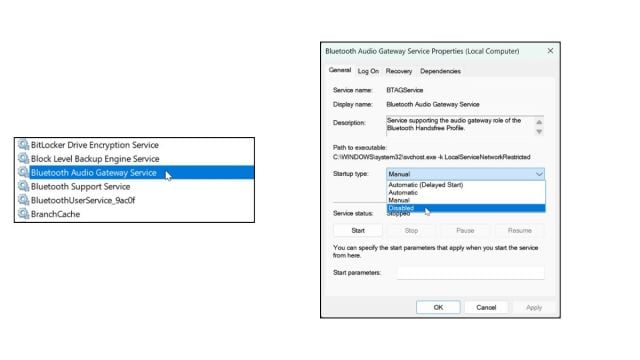
- विंडोज़ सर्च में, “सेवाएँ” टाइप करें और पहला परिणाम खोलें।
- यहाँ, नीचे स्क्रॉल करें जब तक आपको “ब्लूटूथ ऑडियो गेटवे” न मिल जाए।
- इस पर राइट-क्लिक करें और स्टॉप दबाएँ।
- इसके बाद, इस पर राइट-क्लिक करें और गुण चुनें।
- यहाँ, स्टार्टअप प्रकार को अक्षममें बदलें।
अतिरिक्त सुझाव
आप HellDivers 2 में ऑडियो समस्याओं के निवारण के लिए निम्नलिखित सुझावों को भी आज़मा सकते हैं।
सही संचार उपकरण सेट करें
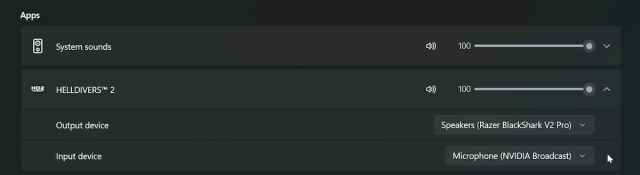
विंडोज़ पर, आपको यह सुनिश्चित करना होगा कि गेम सही ऑडियो इनपुट और आउटपुट प्रकारों का उपयोग कर रहा है। HellDivers 2 के लिए इसे सेट करने का एक आसान तरीका यहाँ दिया गया है।
- Heldivers 2 लॉन्च करें और गेम को मिनिमाइज़ करें।
- टास्कबार के दाईं ओर, ऑडियो आइकन पर राइट-क्लिक करें और “ऑडियो मिक्सर” चुनें।यहाँ, आपको “एप्लिकेशन” के अंतर्गत HellDivers 2 दिखाई देगा।इसे बड़ा करें और सुनिश्चित करें कि इनपुट और आउटपुट के लिए सही डिवाइस चुने गए हैं।
- उदाहरण के लिए, मैं बैकग्राउंड ऑडियो साफ़ करने के लिए अपने माइक्रोफ़ोन पर NVIDIA स्ट्रीमिंग का उपयोग करता हूँ, इसलिए मुझे नियमित माइक्रोफ़ोन विकल्प के बजाय इसे चुनना होगा। यह डिफ़ॉल्ट पर सेट हो सकता है, जो हमेशा सही नहीं होता।अतिरिक्त (बहुत उपयोगी) चरण:
- यदि आप गेम में वॉइस चैट का उपयोग नहीं करते हैं, तो अपने इनपुट डिवाइस को अपने हेडसेट के अलावा किसी अन्य डिवाइस पर सेट करें, यदि आपके हेडसेट में एक समर्पित माइक्रोफ़ोन भी है। किसी अज्ञात कारण से, यह कई खिलाड़ियों के लिए उनकी ऑडियो समस्याओं को हल करने में कारगर रहा है।
- स्थानिक ऑडियो अक्षम करें
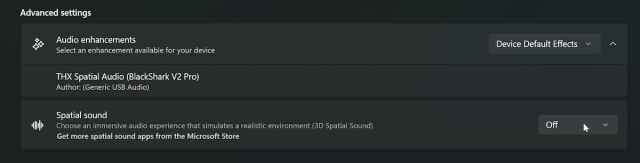
यदि आपने अपने हेडसेट के लिए स्थानिक ऑडियो सक्षम किया है, तो इसे अक्षम करने से HellDivers 2 में ऑडियो समस्याएँ भी ठीक हो सकती हैं।
Windows सेटिंग्स
खोलें, उसके बाद
सिस्टम
- और फिर ऑडियो। यहाँ, अपना आउटपुट डिवाइस ढूँढ़ें और उस पर क्लिक करें। नीचे स्क्रॉल करें और ” उन्नत सेटिंग्स ” में, स्थानिक ऑडियोको “
- बंद” पर सेट करें।गेम फ़ाइलें सत्यापित करें यह भी संभव है कि डाउनलोड, अपडेट या इंस्टॉलेशन प्रक्रिया के दौरान कुछ गड़बड़ हो गई हो, और गेम फ़ाइलों में कुछ दूषित या गायब हो गया हो। यह सुनिश्चित करने के लिए कि ऐसा नहीं है, Steam पर गेम फ़ाइलों की जाँच करें। Steam खोलें और अपनी लाइब्रेरी में जाएँ। यहाँ, HellDivers 2 पर राइट-क्लिक करें और गुण चुनें। इंस्टॉल की गई फ़ाइलें टैब में, गेम फ़ाइल की अखंडता सत्यापित करें पर क्लिक करें। ऑडियो डिवाइस ड्राइवर अपडेट करें। अगर आपके हेडसेट में विशेष सॉफ़्टवेयर है, तो आप शायद इसके ज़रिए डिवाइस के फ़र्मवेयर ड्राइवर अपडेट कर सकते हैं। मैं ऐसा करने की सलाह देता हूँ।इन सुझावों से HellDivers 2 में आपके ऑडियो अनुभव में सुधार होगा और उम्मीद है कि कम से कम ऑडियो क्रैकलिंग की समस्या तो ठीक हो ही जाएगी। Arrowhead Game Studios इस समस्या से वाकिफ़ है, लेकिन यह अभी भी कई खिलाड़ियों के लिए आम है, खासकर ब्लूटूथ हेडसेट वाले खिलाड़ियों के लिए।
<!–
What Our Ratings Mean
–>
