

प्लैनेट कोस्टर 2 प्रबंधन सिमुलेशन श्रृंखला में फ्रंटियर डेवलपमेंट्स की दूसरी प्रमुख प्रविष्टि है और कई मायनों में मूल पर आधारित है। पीसी संस्करण में बदलाव करने के लिए बहुत सारी सेटिंग्स हैं और अधिकांश भाग में यह अच्छी तरह से काम करता है, लेकिन कुछ दृश्य समस्याएं हैं जो थोड़ा ध्यान भटकाने वाली हो सकती हैं, खासकर दृश्यता के मामले में। इस तरह आप प्लैनेट कोस्टर 2 में धुंधलापन कम कर सकते हैं और एक स्पष्ट छवि प्राप्त कर सकते हैं।
प्लैनेट कोस्टर 2 में धुंधलापन कम करें
डिफ़ॉल्ट रूप से, प्लैनेट कोस्टर 2 में कई पोस्ट-प्रोसेसिंग सेटिंग्स सक्षम हैं जो सीधे गेम के दृश्यों को प्रभावित करती हैं। इसके अतिरिक्त, प्रारंभिक स्टार्टअप पर गेम रिज़ॉल्यूशन सही ढंग से सेट नहीं किया जा सकता है। समग्र छवि गुणवत्ता में सुधार करने और धुंधलापन कम करने के लिए हमारे सुझाव यहां दिए गए हैं।
खेल में अपना संकल्प जांचें
कई उपयोगकर्ताओं ने रिपोर्ट किया है कि प्लैनेट कोस्टर 2 सही रिज़ॉल्यूशन पर लॉन्च नहीं होता है और गेम उनके डेस्कटॉप रिज़ॉल्यूशन की तुलना में बहुत कम रिज़ॉल्यूशन पर डिफ़ॉल्ट होता है। इसके परिणामस्वरूप पिक्सेलयुक्त और धुंधली छवि बन सकती है। यदि आपने अभी तक अपनी सेटिंग्स की जाँच नहीं की है, तो सुनिश्चित करें कि आपने डिस्प्ले सेटिंग्स में सही रिज़ॉल्यूशन का चयन किया है।
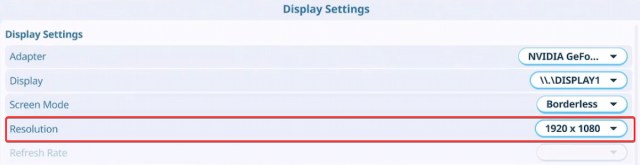
सही रिज़ॉल्यूशन का चयन करने के बाद, गेम को वैसा ही प्रस्तुत करना चाहिए जैसा उसे करना चाहिए।
मोशन ब्लर और क्षेत्र की गहराई बंद करें
प्लैनेट कोस्टर 2 में मोशन ब्लर और फ़ील्ड की गहराई दोनों डिफ़ॉल्ट रूप से सक्षम हैं, जो धुंधली और अस्थिर छवि में योगदान देता है। सौभाग्य से, दोनों को गेम सेटिंग्स से अक्षम किया जा सकता है।
- में स्क्रीन सेटिंग्सअंत तक स्क्रॉल करें
- आप दोनों देखेंगे”धीमी गति” और “क्षेत्र की गहराई” कम प्रोसेसिंग के बाद
- दोनों को सेट करें बंद

आदर्श रूप से, कार्यान्वयन इतना आक्रामक नहीं होना चाहिए, लेकिन किसी कारण से, दोनों का बहुत बड़ा प्रभाव पड़ता है। हमें उम्मीद है कि डेवलपर्स इसे और अधिक सहने योग्य बनाने के लिए अपडेट में तीव्रता वाले स्लाइडर जोड़ेंगे, क्योंकि प्रासंगिक गति धुंधलापन काफी उपयोगी हो सकता है।
प्लैनेट कोस्टर 2 में रंगीन विपथन अक्षम करें
जबकि खेल में गति धुंधलापन और क्षेत्र की गहराई को अक्षम किया जा सकता है, रंगीन विपथन का कोई विकल्प नहीं है। यह इंजन स्तर पर सक्षम है, लेकिन सौभाग्य से हम प्रभाव को अक्षम करने, छवि गुणवत्ता में उल्लेखनीय सुधार करने और इसके कारण होने वाले धुंधलापन और विरूपण प्रभाव को खत्म करने के लिए कॉन्फ़िगरेशन फ़ाइल को संपादित कर सकते हैं।
- सबसे पहले, निम्नलिखित स्थान पर जाएँ:
सी:उपयोगकर्ताAppDataस्थानीयसीमावर्ती विकासप्लैनेट कोस्टर 2स्थानीय_कॉन्फिग
- यहाँ, खोलें ग्राफ़िक्स.config.xml जैसे टेक्स्ट एडिटर का उपयोग करके फ़ाइल करें पैड दोनों में से एक नोटपैड++
- अगला मान ज्ञात करें. आप मार सकते हैं Ctrl+Fऔर फ़ाइल में सटीक स्थान भी ढूंढें।
1
- का मान बदलें 1 को 0और इसके बजाय इसे इस तरह दिखना चाहिए:
0
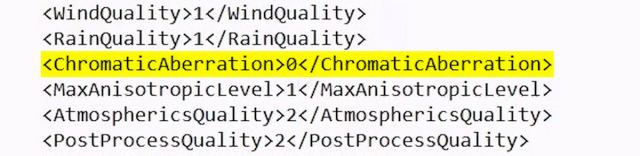
- फ़ाइल सहेजें (Ctrl + S) और बाहर निकलें।
TAA के अलावा कुछ और आज़माएँ
प्लैनेट कोस्टर 2 एफएक्सएए, टीएए, अपस्केल्ड टीएए, एफएसआर 3 और एनवीडिया डीएलएसएस सहित कई एए अपस्केलिंग समाधानों का समर्थन करता है। आदर्श रूप से, आपको सर्वोत्तम संभव छवि पुनर्निर्माण प्राप्त करने के लिए डीएलएसएस का उपयोग करना चाहिए, खासकर यदि आप उच्च रिज़ॉल्यूशन पर खेल रहे हैं।
हालाँकि, यदि आप 1080p पर खेल रहे हैं, तो छवि स्पष्टता के मामले में TAA के अलावा कुछ भी थोड़ा बेहतर दिखना चाहिए। एफएक्सएए में सर्वश्रेष्ठ एंटी-अलियासिंग नहीं होगा, इसलिए हम नियमित टीएए के बजाय एफएसआर3 या उन्नत टीएए आज़माने की सलाह देते हैं।
उच्च रिज़ॉल्यूशन पर TAA बहुत खराब नहीं दिखना चाहिए, लेकिन यदि आपके पास NVIDIA RTX GPU है, तो हम सर्वोत्तम संभव छवि प्राप्त करने के लिए DLDSR के साथ DLSS के संयोजन का उपयोग करने की सलाह देते हैं।
हमें उम्मीद है कि इन अनुशंसाओं ने आपको कुछ सिरदर्द से बचाया है और आपकी प्रस्तुति में अत्यधिक धुंधलापन को कम करके प्लैनेट कोस्टर 2 की समग्र छवि गुणवत्ता में सुधार किया है। यदि आप भी सोच रहे हैं कि आपका स्थानीय डेटा कहां है और शीर्षक में पीसी की कौन सी विशेषताएं हैं, तो प्लैनेट कोस्टर 2 सेव फ़ाइल स्थान को अवश्य देखें।
