
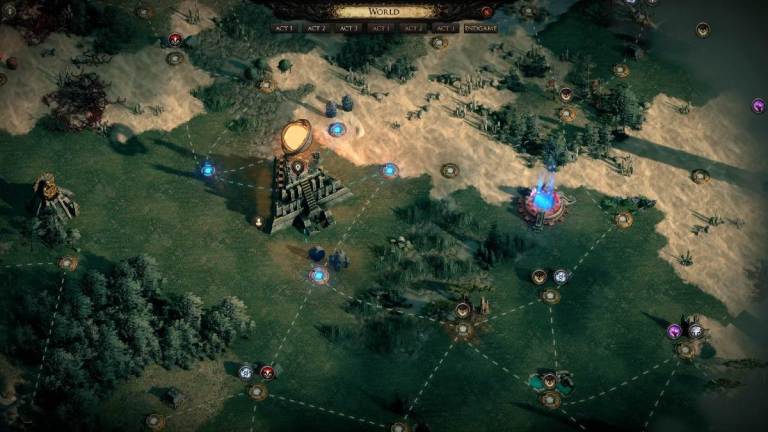
पाथ ऑफ़ एक्साइल 2 एक अर्ध-खुली दुनिया का खेल है जहाँ आप लगातार भागों और खंडों में विभाजित बड़े क्षेत्रों से होकर यात्रा करते हैं। अधिकांश खिलाड़ी उद्देश्यों को पूरा करने का प्रयास करते समय खो जाते हैं, लेकिन अधिकांश यह देखने के लिए मानचित्र को देखते हैं कि क्या वे वास्तव में किसी मिशन को पूरा करने के लिए सही क्षेत्र में हैं। वही खिलाड़ी “एम” दबाने का प्रयास करेंगे क्योंकि वह स्वाभाविक रूप से मानचित्र खोलने के लिए बटन जैसा दिखेगा। हालाँकि, मानचित्र को खोलना वास्तव में निर्वासन 2 में उल्टा है, और यहां बताया गया है कि आप इसे कैसे खोल सकते हैं, जिसमें मिनिमैप सेटिंग्स को समायोजित करना और उद्देश्यों को ट्रैक करना शामिल है।
निर्वासन पथ 2 में अपना नक्शा कैसे खोलें
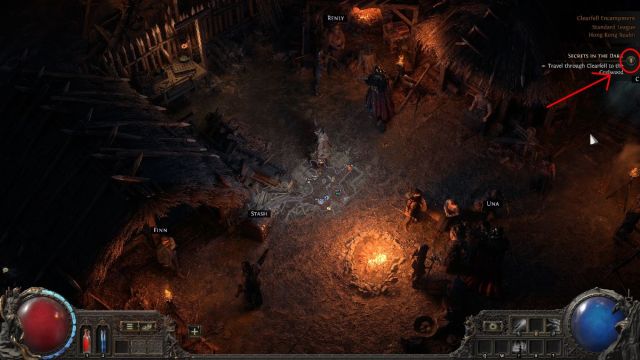
निर्वासन पथ 2 में अपना नक्शा खोलने के लिए, आपको अपनी स्क्रीन के शीर्ष दाईं ओर अपने उद्देश्य या खोज ट्रैकर के बगल में छोटे विस्मयादिबोधक बिंदु पर क्लिक करना होगा। इससे मानचित्र और आपकी खोज सूची खुल जाएगी। आप मानचित्र खोलने के लिए “यू” भी दबा सकते हैं और आपको अपने मिशन देखने के लिए मिशन टैब आइकन खोलना होगा। किसी भी रास्ते के बिंदु का चयन करने से मानचित्र भी खुल जाएगा, क्योंकि यह आपको यह दिखाने के लिए मजबूर करेगा कि आप जल्दी से कहां यात्रा कर सकते हैं।
यह मज़ेदार है कि “एम” कीबाइंड माइक्रोट्रांसएक्शन स्टोर खोलता है, जहां वह बटन स्वाभाविक रूप से अधिकांश गेम में मैप बटन की तरह लगता है। आप मुख्य मेनू खोलकर और विकल्पों पर जाकर सेटिंग्स में इस कुंजी संयोजन को बदल सकते हैं। इनपुट टैब पर जाएं और तब तक नीचे स्क्रॉल करें जब तक आपको “वर्ल्ड स्क्रीन” दिखाई न दे। अपनी पसंद का कोई भी कुंजी संयोजन यहां रखें और मानचित्र स्क्रीन खोलने के लिए वही कुंजी संयोजन होना चाहिए।
यह भी ध्यान देने योग्य है कि एक बार जब आप मानचित्र को अनलॉक करते हैं, तो आप सचमुच एक एटलस खोलेंगे, जो इस विश्व मानचित्र से अलग है।
निर्वासन पथ 2 में खोजों को कैसे ट्रैक करें
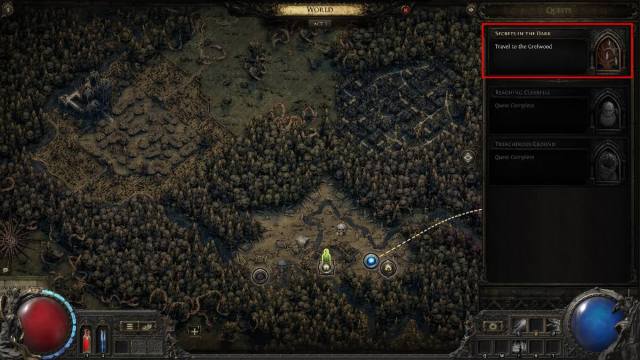
जब आपका नक्शा खुला होगा, तो आप अपने सभी मिशन देख पाएंगे, जिनमें वे मिशन भी शामिल हैं जिन्हें आपने पूरा किया है। मिशन को ट्रैक करने के लिए, उस मिशन का चयन करें जिसे आप लेना चाहते हैं और इसे उस मार्ग को उजागर करना चाहिए जहां आपको मानचित्र पर जाना है। चूंकि मिशन टैब आपकी स्क्रीन का 1/4 भाग कवर करता है, आप ऊपरी दाएं कोने में तीर दबाकर इसे छोटा कर सकते हैं। इससे मिशन ट्रैक होना बंद हो जाएगा और आप पूरा नक्शा स्पष्ट रूप से देख पाएंगे।
निर्वासन पथ 2 में मिनिमैप को कैसे टॉगल और समायोजित करें
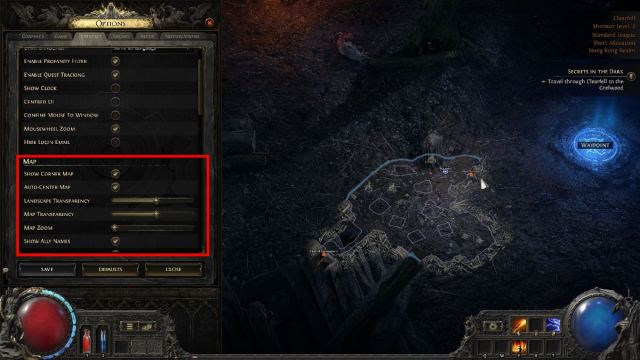
आप अपने रास्ते को बेहतर ढंग से नेविगेट करने के लिए सेटिंग्स के माध्यम से अपने मिनीमैप को भी समायोजित कर सकते हैं। मुख्य मेनू पर जाएँ और विकल्प खोलें। फिर, इंटरफ़ेस टैब पर जाएं और मानचित्र अनुभाग तक पहुंचने तक नीचे स्क्रॉल करें।
आप लैंडस्केप और मानचित्र पारदर्शिता का उपयोग करके अपने मिनिमैप के स्वरूप को समायोजित कर सकते हैं। व्यक्तिगत रूप से, मैं लैंडस्केप पारदर्शिता को घटाकर 0 कर देता हूं और मानचित्र पारदर्शिता को अधिकतम कर देता हूं। इससे मुझे स्क्रीन पर बहुत अधिक ट्रैफ़िक उत्पन्न किए बिना किनारों या चलने योग्य क्षेत्रों को अधिक स्पष्ट रूप से देखने में मदद मिलती है। खेलते समय, मैं मिनीमैप को ऊपरी दाएं कोने में देखने के बजाय अपनी स्क्रीन के केंद्र में रखने के लिए “टैब” दबाता हूं। यह सेटिंग आपको भूलभुलैया में नेविगेट करते समय थोड़ी अधिक मदद कर सकती है, खासकर जब परीक्षण खत्म करने के बाद अपनी कक्षा में आगे बढ़ने की कोशिश कर रही हो।
ये सभी केवल प्राथमिकताएँ हैं और मानचित्र सेटिंग्स को समायोजित करना वास्तव में आप पर निर्भर है।
