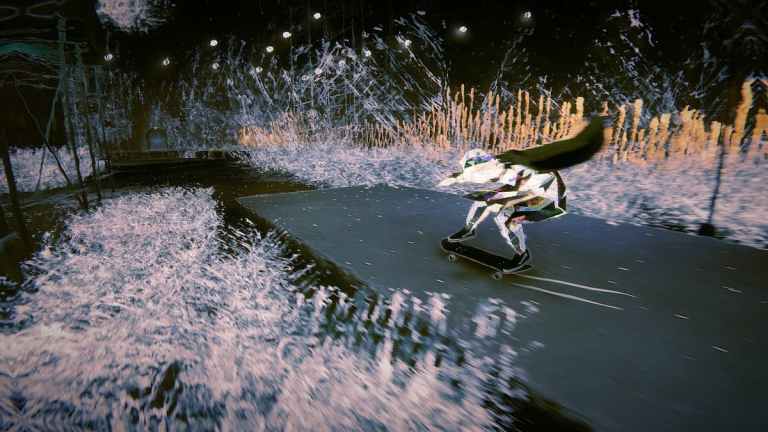
स्केट स्टोरी अपने कड़े नियंत्रणों, बेहतरीन दृश्यों और ओली, किकफ्लिप और ग्राइंड के लिए विभिन्न प्रकार की सतहों के साथ एक संतोषजनक स्केटिंग अनुभव प्रदान करता है। यह अन्य समकालीन स्केटिंग गेम्स से थोड़ा अलग तरीके से खेला जाता है, और अगर आपको डिफ़ॉल्ट सेटिंग्स के लिए संदर्भ की आवश्यकता है, तो यहां स्केट स्टोरी के संपूर्ण नियंत्रण दिए गए हैं।
स्केट स्टोरी कंट्रोलर के संपूर्ण नियंत्रण
यहाँ स्केट स्टोरी के संपूर्ण नियंत्रण दिए गए हैं, चाहे आप Xbox, PlayStation या Switch 2 कंट्रोलर पर खेल रहे हों:
ये उन चालों और ट्रिक्स से स्वतंत्र हैं जिन्हें आप एकल इनपुट का उपयोग करके कर सकते हैं।
कीबोर्ड और माउस के लिए स्केट स्टोरी के संपूर्ण नियंत्रण
स्केट स्टोरी के संपूर्ण नियंत्रण यहां दिए गए हैं, चाहे आप कीबोर्ड या माउस से खेल रहे हों:
क्रिया
इनपुट
गति
W, S, A, D
विराम
एस्केप
इंटरैक्ट
एंटर
धीमी गति
T
चंद्रमा दृष्टि
टैब कैमरा रीसेट करें
C
(स्केटिंग करते समय) पुश
स्पेसबार
(स्केटिंग करते समय) ओली
J
(स्केटिंग करते समय) स्केटबोर्ड से उतरें
Z
(स्केटिंग करते समय) ब्रेक
बायां Ctrl
(स्केटिंग करते समय) बैकफ़्लिप
K
(स्केटिंग करते समय) किकफ़्लिप (पीछे की ओर गति)
H
(स्केटिंग करते समय) हीलफ़्लिप (आगे की ओर गति)
I
(स्केटिंग करते समय) पावर स्लाइड
Y
(हवा में) तेज़ कदम
स्क्रॉल करें बाएँ
(स्केटिंग करते समय)
नॉली स्टांस
आप
स्केटबोर्ड पर चढ़ें
z
स्प्रिंट
बाएँ स्क्रॉल करें
विकल्प
टैब
पुनर्जीवित करें
R
स्केटर मार्क
q
क्या आप स्केट स्टोरी में नियंत्रणों को फिर से बाँध सकते हैं?
हाँ, आप स्केट स्टोरी में कीबोर्ड, माउस और कंट्रोलर के लिए नियंत्रणों को फिर से बाँध सकते हैं।
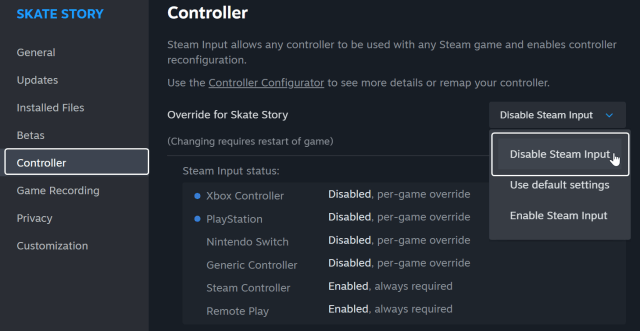
पीसी पर स्केट स्टोरी कंट्रोलर सपोर्ट पीसी पर, स्केट स्टोरी में Xbox और PlayStation कंट्रोलर्स के लिए मूल सपोर्ट है, और गेम में सही बटन संकेत प्रदर्शित होते हैं।यदि आपको PlayStation कंट्रोलर का उपयोग करते समय गेम में सही संकेत दिखाई नहीं देते हैं, तो स्केट स्टोरी के लिए स्टीम इनपुट अक्षम करें:सुनिश्चित करें कि स्केट स्टोरी चल नहीं रही है।
स्टीम खोलें और अपनी लाइब्रेरी पर जाएँ।
स्केट स्टोरी पर राइट-क्लिक करें और गुण चुनें। कंट्रोलर टैब में, स्केट स्टोरी ओवरराइड के अंतर्गत स्टीम इनपुट अक्षम करें विकल्प चुनें। नियंत्रण योजना को देखने और पुनः असाइन करने की क्षमता को लॉन्च के दिन स्केट स्टोरी में जोड़ा गया था, और हालांकि इंटरफ़ेस थोड़ा बुनियादी है, लेकिन यह काम पूरा कर देता है।