
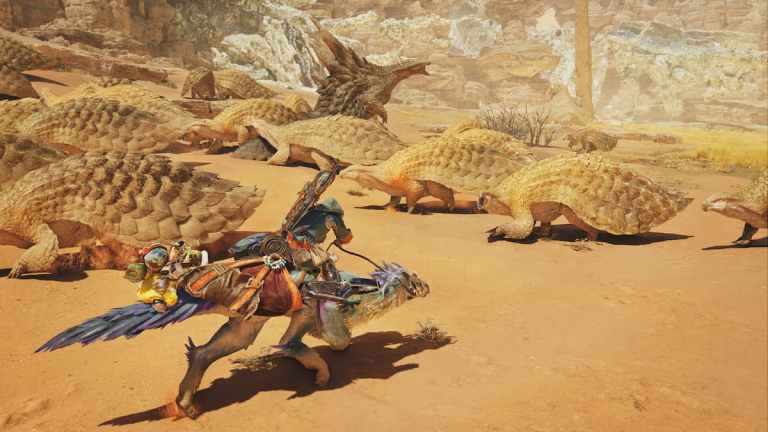
Το Monster Hunter Wilds είναι ο τελευταίος τίτλος ανοιχτού κόσμου της Capcom που βασίζεται στον κινητήρα RE. Όπως και το Dragon’s Dogma 2, υπάρχουν ορισμένα τεχνικά ζητήματα και το παιχνίδι βασίζεται σε μεγάλο βαθμό στην αναβάθμιση για να επιτύχει σταθερό ρυθμό καρέ τόσο στον υπολογιστή όσο και στην κονσόλα.
Αυτό μειώνει αυτόματα τη συνολική καθαρότητα της εικόνας, ειδικά αν παίζετε σε ανάλυση όπως 1080p. Ευτυχώς, υπάρχουν τρόποι για τη βελτίωση της συνολικής σαφήνειας της παρουσίασης και τη μείωση του θολώματος στο Monster Hunter Wilds στον υπολογιστή.
Χρήστες NVIDIA RTX: Αναβαθμίστε το DLSS σε 4
Εάν διαθέτετε GPU NVIDIA RTX (δεν έχει σημασία ποια), σας συνιστούμε να ενημερώσετε την έκδοση DLSS στο πιο πρόσφατο μοντέλο Transformer (DLSS 4). Αυτό βελτιώνει σημαντικά την ποιότητα της εικόνας και θα μειώσει θόλωση που προκαλείται από ΤΑΑ. Ακολουθεί μια σύγκριση που δείχνει τη νέα έκδοση DLSS σε δράση, ακόμη και σε χαμηλότερη ανάλυση όπως 1080p.
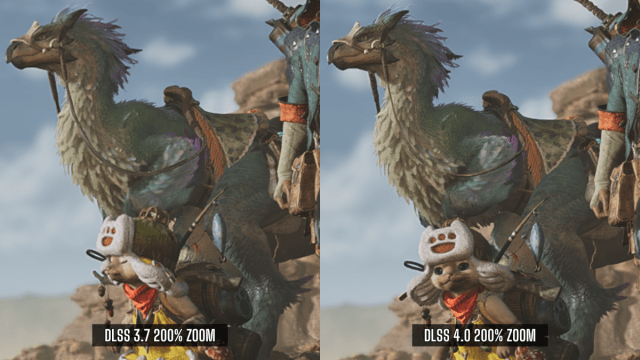
Το Monster Hunter Wilds δεν κυκλοφορεί με αυτό, αλλά ελπίζουμε ότι θα προστεθεί σε μελλοντική ενημέρωση.
Αυξήστε την εσωτερική ανάλυση
Εάν διαθέτετε το εύρος ζώνης GPU, μπορείτε να αυξήσετε την εσωτερική ανάλυση του Monster Hunter Wilds για να βελτιώσετε τη συνολική ποιότητα της εικόνας. Δεδομένου ότι το Monster Hunter Wilds δεν διαθέτει σωστή υποστήριξη DSR/DLDSR σε υπολογιστή, θα πρέπει να βασιστείτε σε αυτό το ρυθμιστικό. Ωστόσο, δεν είναι προσβάσιμο εάν είστε απενεργοποιημένοι σε κλίμακα.
- Αρχικά, απενεργοποιήστε την αναβάθμιση για να ξεκλειδώσετε το Αναρρίχηση ολισθητής.
- Τώρα, ρυθμίστε το σε κάτι σαν 125% είτε 150% και αποθηκεύστε τις ρυθμίσεις. Μπορείτε να πάτε για 200% Επίσης, αν θέλετε, αλλά αυτό ουσιαστικά θα διπλασιάσει την ανάλυση.
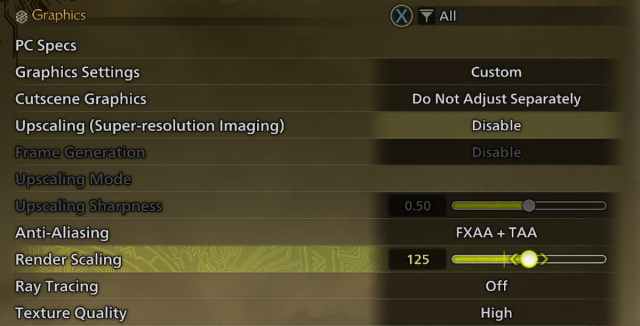
- Σημειώστε ότι αυτό θα έχει κόστος απόδοσης, καθώς ουσιαστικά αυξάνει την ανάλυση κατά ένα ποσοστό.
- Τώρα, με την τιμή αυξημένη, μπορείτε να ενεργοποιήσετε ξανά τη δημιουργία κλιμάκωσης και τη δημιουργία πλαισίου. Είτε χρησιμοποιείτε DLSS, FSR ή Xess, η τιμή κλιμάκωσης της ανάλυσης θα λειτουργεί σε συνδυασμό με αυτά.
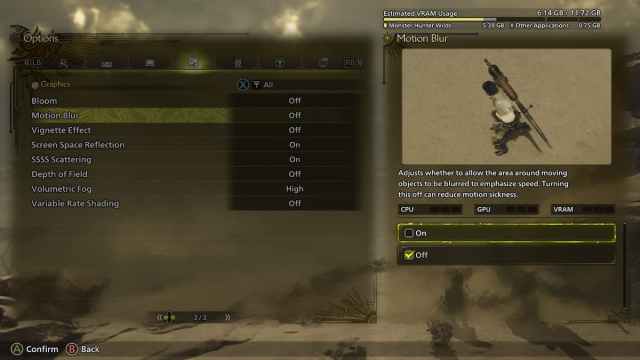
Απενεργοποιήστε το θάμπωμα κίνησης και το βάθος πεδίου
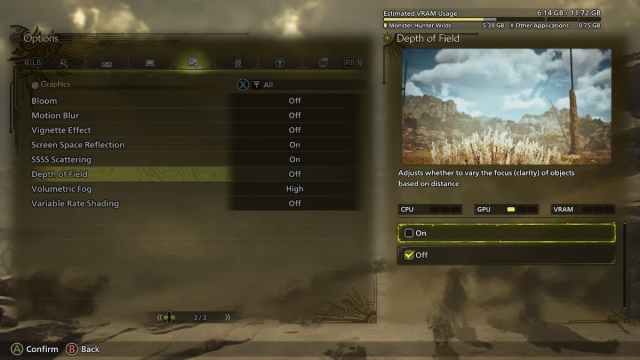
Αυτές οι ρυθμίσεις εξαρτώνται από τις προσωπικές προτιμήσεις, αλλά προτείνω να απενεργοποιήσετε τόσο το motion blur όσο και το βάθος πεδίου. Αυτά βρίσκονται στην τρίτη στήλη των ρυθμίσεων γραφικών και ακόμη και η εικόνα του παιχνιδιού έχει μια αξιοσημείωτη θολούρα για να δείξει τον αντίκτυπό τους στην τελική εικόνα.
Χρήστες NVIDIA: χρησιμοποιήστε το DLAA
Τέλος, εάν το σύστημά σας μπορεί να το χειριστεί, σκεφτείτε να χρησιμοποιήσετε το DLAA αντί για την προκαθορισμένη ποιότητα. Ναι, είναι απαιτητικό, αλλά ταυτόχρονα προσφέρει τη μεγαλύτερη οπτική ευκρίνεια και την υψηλότερη ποιότητα ανακατασκευής σε σύγκριση με τις άλλες προεπιλογές.
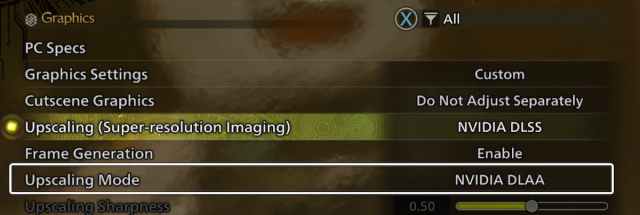
Ομοίως, τόσο το FSR όσο και το Xess προσφέρουν επίσης την “εγγενή” προεπιλογή ποιότητας, η οποία είναι πολύ καλύτερη από μία από τις άλλες προεπιλογές όσον αφορά την ποιότητα της εικόνας.
Ένας συνδυασμός αυτών των προτάσεων μπορεί να βελτιώσει τη συνολική καθαρότητα της εικόνας και να μειώσει το θάμπωμα στο Monster Hunter Wilds. Μπορείτε επίσης να εξετάσετε το ενδεχόμενο λήψης του “πακέτο υφής υψηλής ανάλυσης” εάν η GPU σας διαθέτει πολλούς τόνους VRAM.
