

Το Dragon Age: The Veilguard είναι ένα από τα καλύτερα λιμάνια του 2024 και είναι ακριβώς η ποιότητα που θα θέλαμε να δούμε να προσπαθούν άλλοι τίτλοι μεγάλου προϋπολογισμού όσον αφορά τις εκδόσεις για υπολογιστή. Διαθέτει όλα τα χαρακτηριστικά που θα περιμένατε, πολλές επιλογές προσαρμογής και προσβασιμότητας, καθώς και εξαιρετική απόδοση σε όλα τα επίπεδα. Ωστόσο, με κάθε νέα κυκλοφορία, τα προβλήματα σταθερότητας είναι κοινά, ακόμα κι αν δεν προκαλούνται απαραίτητα από το παιχνίδι. Εάν αντιμετωπίζετε συντριβή, πάγωμα ή παρόμοια ζητήματα στο Dragon Age: The Veilguard, ακολουθούν οι συστάσεις μας για να τα διορθώσετε.
Διόρθωση σφάλματος φόρτωσης Dragon Age The Veilguard
Εάν λάβετε ένα “Σφάλμα φόρτωσης” όταν προσπαθείτε να φορτώσετε την τελευταία σας αυτόματη αποθήκευση στο Dragon Age: The Veilguard, πρέπει να βεβαιωθείτε ότι το παιχνίδι είναι εγκατεστημένο σε SSD.
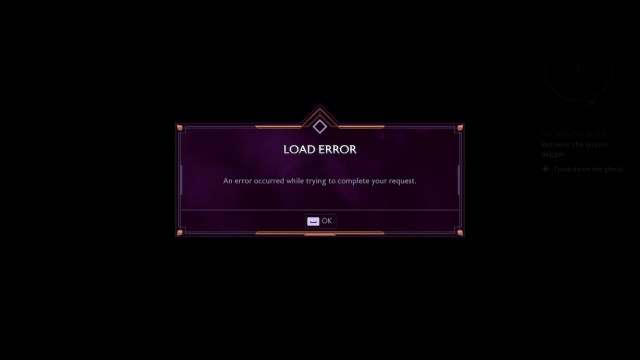
Όπως πολλές σύγχρονες εκδόσεις υπολογιστών, απαιτείται ένας SSD για το παιχνίδι για να τραβήξει δεδομένα και να μεταδώσει σωστά τους πόρους, επομένως είναι κάτι που συμβάλλει επίσης στην πτυχή φόρτωσης. Η μετακίνηση του παιχνιδιού σε ένα SSD θα σας επιτρέψει να φορτώσετε ξανά το αποθηκευμένο παιχνίδι σας.
Υπάρχουν μερικές λύσεις, έως ότου μετακινήσετε το παιχνίδι σε έναν SSD και μπορείτε να δοκιμάσετε τα εξής, αλλά έχετε υπόψη σας ότι το σφάλμα μπορεί να εμφανιστεί ξανά:
- Φορτώστε το σε ένα προηγούμενο αρχείο αποθήκευσης με μη αυτόματο τρόπο εργασίας και φορτώστε ξανά το τελευταίο σας αρχείο αποθήκευσης
- Δημιουργήστε έναν νέο χαρακτήρα και ξεκινήστε ξανά.
Κολλήθηκε στο “Press Any Button” στο Dragon Age The Veilguard Fix
Εάν κολλήσετε στην οθόνη “Πατήστε οποιοδήποτε κουμπί” ενώ προσπαθείτε να παίξετε, αυτό συμβαίνει επειδή το antivirus σας επισημαίνει το Dragon Age: The Veilguard ως απειλή.
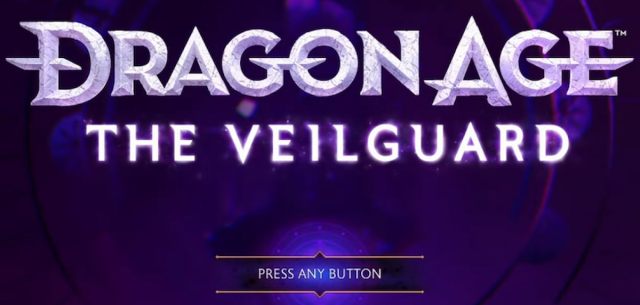
Για να ελέγξετε εάν αυτός είναι ο λόγος, απενεργοποιήστε προσωρινά τον διακομιστή προστασίας από ιούς και ξεκινήστε το παιχνίδι για να ελέγξετε αν λειτουργεί με αυτόν τον τρόπο.
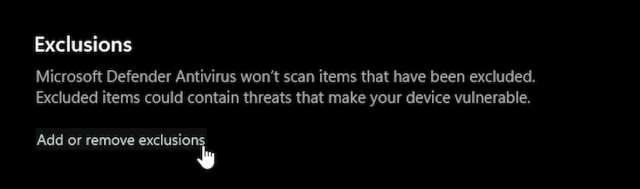
Εάν λειτουργεί, απλώς προσθέστε τον κύριο φάκελο του παιχνιδιού στη λίστα εξαιρέσεων ή εξαιρέσεων και θα μπορείτε να ξεπεράσετε την οθόνη. Εάν χρησιμοποιείτε Windows, απλώς ανοίξτε Ασφάλεια των Windowsακολουθούμενη από “Προστασία από ιούς και απειλές“, και μετακινηθείτε προς τα κάτω για να βρείτε το αποκλεισμούς επιλογές.
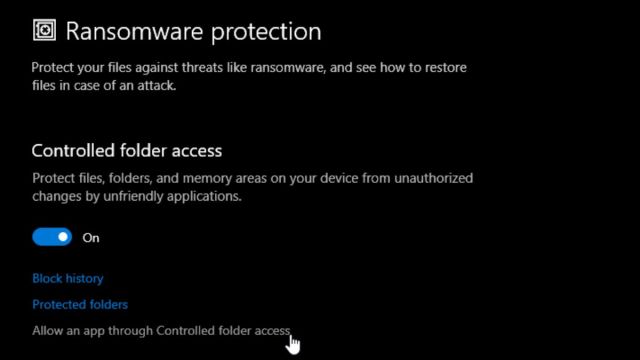
Επιπλέον, θα πρέπει να ελέγξετε εάν έχετε ενεργοποιημένη την ελεγχόμενη πρόσβαση σε φάκελο στα Windows και να προσθέσετε το εκτελέσιμο παιχνίδι για να το επιτρέψετε.
- Βεβαιωθείτε ότι το παιχνίδι δεν εκτελείται.
- Στην Αναζήτηση των Windows, πληκτρολογήστε Controlled folder access και επιλέξτε το αποτέλεσμα
- Εδώ, κάντε κλικ στο “Επιτρέψτε σε μια εφαρμογή να αποκτήσει πρόσβαση στο φάκελο Ελεγκτής«χαμηλά Ελεγχόμενη πρόσβαση φακέλων
- Τώρα, επιλέξτε το Επιτρέπεται η εφαρμογή κουμπί
- Εντοπίστε το εκτελέσιμο αρχείο Dragon Age The Veilguard και επιλέξτε το
Και τα δύο βήματα θα πρέπει να διασφαλίζουν ότι το Windows Defender δεν έρχεται σε διένεξη με το Dragon Age: The Veilguard.
Διόρθωση ζητημάτων συντριβής του Dragon Age The Veilguard
Διάφοροι λόγοι μπορεί να προκαλέσουν αποτυχίες και συνιστούμε να ανατρέξετε στη λίστα ελέγχου αντιμετώπισης προβλημάτων για να βεβαιωθείτε ότι όλα είναι εντάξει.
Μην διακόπτετε την οθόνη μεταγλώττισης shader
Μετά την κυκλοφορία, το Dragon Age: The Veilguard θα περάσει από μια μακρά διαδικασία συλλογής shader. Αυτό είναι πολύ σημαντικό και θα εξασφαλίσει ότι δεν τραυλίζετε κατά τη διάρκεια του παιχνιδιού. Αυτό μπορεί να διαρκέσει λίγο και θα εξαντλήσει πλήρως τους πόρους του υπολογιστή σας, οπότε αφήστε το να ολοκληρωθεί πλήρως.
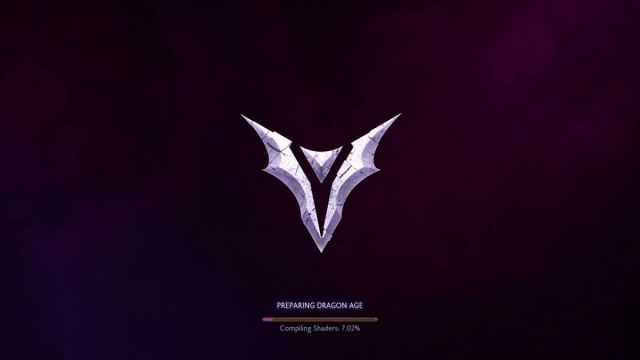
Εάν το σπάσετε, ίσως χρειαστεί να διαγράψετε τη δημιουργημένη τοπική προσωρινή μνήμη shader, η οποία είναι ημιτελής και κατεστραμμένη. Απλώς διαγράψτε το φάκελο “shader_cache” όπου είναι εγκατεστημένο το Dragon Age: The Veilguard και επανεκκινήστε το παιχνίδι.
Ελέγξτε τα αρχεία του παιχνιδιού
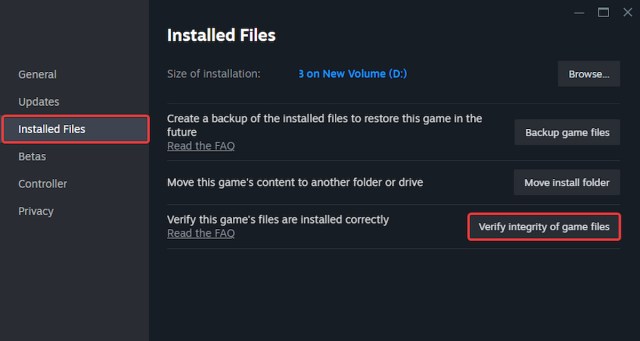
Πρώτα, βεβαιωθείτε ότι τα αρχεία του παιχνιδιού είναι σε τάξη και τίποτα δεν λείπει ή είναι χαλασμένο. Τόσο το Steam όσο και η εφαρμογή EA σάς επιτρέπουν να επαληθεύετε αρχεία παιχνιδιών.
Ατμός
- Ανοιχτό Ατμός και πλοηγηθείτε στο δικό σας βιβλιοθήκη
- Εδώ, κάντε δεξί κλικ Dragon Age: Veil Guard και επιλέξτε Σκηνικά θέατρου
- Σε αυτό Εγκατεστημένα αρχεία καρτέλα, κάντε κλικ Επαληθεύστε την ακεραιότητα του αρχείου του παιχνιδιού
Εφαρμογή EA
- Εκκινήστε την εφαρμογή EA και επιλέξτε Dragon Age: Veil Guard χαμηλός Εγκατεστημένα παιχνίδια
- Κάντε κλικ στο κουμπί “Διαχείριση”.
- Επιλέξτε την επιλογή Επιδιόρθωση και η εφαρμογή EA θα ξεκινήσει μια σάρωση, παρόμοια με τον πελάτη Steam.
Εάν κάτι λείπει ή είναι χαλασμένο, τα αρχεία θα ληφθούν και θα εγκατασταθούν.
Ενημέρωση προγραμμάτων οδήγησης GPU
Βεβαιωθείτε ότι έχετε τα πιο πρόσφατα προγράμματα οδήγησης GPU, ειδικά αν δεν έχετε ενημερώσει εδώ και καιρό. Η AMD (24.20.19.05) και η NVIDIA (566.03) έχουν κυκλοφορήσει συγκεκριμένα προγράμματα οδήγησης για το Dragon Age: The Veilguard.
Μπορείτε να τα κατεβάσετε από τους παρακάτω συνδέσμους:
Γενική αντιμετώπιση προβλημάτων
Εκτός από αυτό, μπορείτε να δοκιμάσετε τις ακόλουθες γενικές συμβουλές αντιμετώπισης προβλημάτων.
- Εκσυγχρονίζω DirectX και Visual C++ Redistributables (Συνιστάται)
- Ενημερώστε τα Windows στην πιο πρόσφατη έκδοση
- Ενημερώστε το BIOS σαςειδικά αν χρησιμοποιείτε επεξεργαστή Intel 13ης ή 14ης γενιάς
- Μεταβείτε στην αποκλειστική GPU σας εάν παίζετε σε φορητό υπολογιστή
- Βεβαιωθείτε ότι η ημερομηνία και η ώρα στα Windows σας είναι σωστές
- Εκκαθάριση προσωρινής μνήμης εφαρμογών EA (Επάνω αριστερά μενού > Βοήθεια > Ανάκτηση εφαρμογών)
Αφού ακολουθήσετε αυτά τα βήματα, φροντίστε να επανεκκινήσετε τον υπολογιστή σας πριν δοκιμάσετε το Dragon Age: The Veilguard. Εκτός από αυτό, αν αναρωτιέστε πού αποθηκεύεται η τοπική σας πρόοδος, κατευθυνθείτε στην Εποχή του Δράκου: Η θέση αποθήκευσης του αρχείου Veilguard.
