
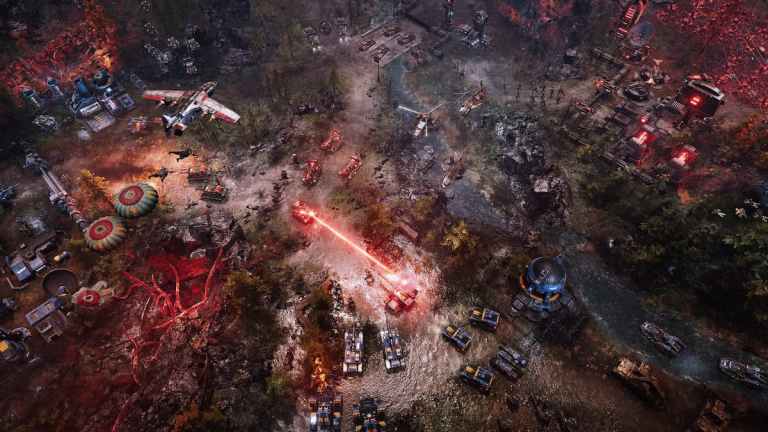
Tempest Rising Screenshot
“ data-image-caption=“
Image via Slipgate Ironworks
“ data-medium-file=“https://primagames.com/wp-content/uploads/2025/01/Tempest-Rising-Screenshot.jpg?nofit=300%2C169″ data-large-file=“https://primagames.com/wp-content/uploads/2025/01/Tempest-Rising-Screenshot.jpg?nofit=640%2C360″>
Bild über Slipgate Ironworks

|
Wie bei jedem soliden RTS sollten Sie praktisch alles mit Ihrer Tastatur erledigen können, indem Sie für jede wichtige Funktion spezielle Tastenkombinationen verwenden und auf alle Menüs zugreifen. Tempest Rising liefert dies in Hülle und Fülle und versetzt uns zurück in die glorreichen Tage des Genres, als die Command & Conquer-Reihe ihren Höhepunkt erreichte.
Wenn Sie das Tempest Ascendant-Erlebnis ernst nehmen möchten, insbesondere im Wettbewerbsmodus, müssen Sie sich jede Tastenkombination, jeden Hotkey und jede Auswahl merken. Hier sind die vollständigen Steuerelemente für die PC-Version von Tempest Rising.
Tempest Rising – Vollständige Kontrolle
Hier sind die Standardsteuerungen für Tempest Rising auf dem PC.
Kamera
| Aktion | Eingang |
|---|---|
| Scrollen | Über |
| Scrollen Sie nach unten | Unten |
| Bewegen Sie sich nach rechts | Gut |
| Bewegen Sie sich nach links | Links |
| Vergrößern | Mausrad nach oben |
| Geh weg | Mausrad nach unten |
| Aktivieren Sie Freelook | Mittlere Maustaste |
| Zentrieren Sie die Basis | Zurück |
| Biegen Sie links ab | [ |
| Nach rechts drehen | ] |
| Teleport von der Kamera zum Hotspot | Raum |
| Hebelkarten-Pings | Daumen-Maustaste |
| Kamera-Teleport zu Punkt (0 – 9) | Zahl (0 – 9) |
| Kamerastandort erstellen (0 – 9) | Alt + Nummer (0 – 9) |
Befehle
| Aktion | Eingang |
|---|---|
| Wählen Sie alle Kampfeinheiten aus | Q |
| Wählen Sie alle Kampfeinheiten auf dem Bildschirm aus | W |
| Schlaganfall | ZU |
| Verhaften | Ja |
| Bewachen | D |
| Patrouillieren | F |
| Halten | GRAMM |
| Laufwerksbefehlssteckplatz 1 | Z |
| Laufwerksbefehlssteckplatz 2 | unbekannt |
| Laufwerksbefehlssteckplatz 3 | Tun |
| Laufwerksbefehlssteckplatz 4 | V |
| Einheitenbefehlsplatz 5 | B |
| Spieler-Befehlsslot 1 | H |
| Spieler-Befehlsslot 2 | J. |
| Spieler-Befehlsslot 3 | K |
| Spieler-Befehlsslot 4 | l |
| Spieler-Befehlsslot 5 | ; |
| Alle Infanterieeinheiten auswählen | Ändern + Q |
| Wählen Sie alle Fahrzeugeinheiten aus | STRG+Q |
| Wählen Sie alle Lufteinheiten aus | Alt + Q |
| Alle Infanterieeinheiten auswählen auf dem Bildschirm | Umschalt + w |
| Wählen Sie alle Fahrzeugeinheiten aus auf dem Bildschirm | Strg + W |
| Wählen Sie alle Lufteinheiten aus auf dem Bildschirm | Alt+W |
Gitter aufbauen
| Aktion | Eingang |
|---|---|
| Drehen Sie die Anti-Polizei-Struktur | Mausrad nach unten |
| Registerkarte „Gebäude“. | Mein |
| Registerkarte „Verteidigungen“. | Niere |
| Registerkarte „Infanterie“. | T |
| Registerkarte „Fahrzeuge“. | UND |
| Wimper | ODER |
| Build-Menüoptionen (1 – 12) | F1 – F12 |
| Fix | Yo |
| Verkaufen | ENTWEDER |
| Alternative Energie | P |
| Drehen Sie die Struktur im Uhrzeigersinn | Mausrad nach oben |
| Platzieren Sie die zuletzt gebaute Struktur | Norden |
| Menüoption „Build“ (1 – 10), Warteschlange 5 | Umschalt + (F1 – F10) |
Auswahl
| Aktion | Eingang |
|---|---|
| Gruppe auswählen (1 – 10) | 1 – 10 |
| Ändern des primären Auswahltyps | Wimper |
| Primäre Auswahlreihenfolge ändern | |
| Primärauswahl in umgekehrten Typ ändern | STRG + Tab |
| Ändern Sie die Primärauswahl auf die umgekehrte Einheit | Strg + |
| Gruppe erstellen (1 – 10) | STRG + (1 – 10) |
| Kontrollgruppe (1 – 10) zu ausgewählten hinzufügen | Veränderung + (1 – 10) |
| Verschieben Sie die Auswahl in die Kontrollgruppe (1 – 10) | Alt + (1 – 10) |
Gibt es Controller-Unterstützung für Tempest Rising?
Nein, Tempest Rising unterstützt keinen Controller und ist für das Spielen mit Tastatur und Maus vorgesehen.

Ich bezweifle sowieso, dass Sie mit einem Controller viel Spaß haben werden. Das Tempo dieses Spiels ähnelt eher der Red Alert-Reihe als etwas wie Halo Wars.
Können Sie die Steuerung in Tempest Rising rückgängig machen?
Ja, Sie können einige der Schecks in Tempest Rising zurückerstatten. Alles, was keine Kombination hat (z. B. Umschalt + 1), kann im Spiel mit allem, was Sie wollen, rebelliert werden.
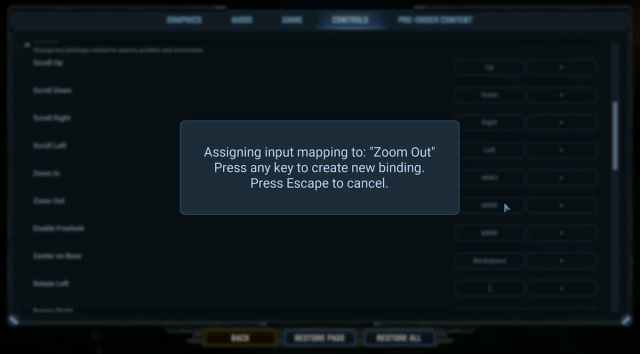
Ich freue mich, dass die Entwickler von Tempest Rising die Optimierungskontrollen bei Verknüpfungen, Aufgaben und sogar beim Erstellen ernst genommen haben. Wenn Sie auf höheren Schwierigkeitsgraden oder gegen andere Spieler spielen, ist es wichtig, alle Tastenkombinationen zu kennen.

Veröffentlicht: 17. April 2025, 10:03 Uhr