

Runescape: Dragonwilds ist im Early Access auf Steam gestartet und schneidet hinsichtlich der gleichzeitigen Spielerzahl bereits recht gut ab. Bisher handelt es sich um ein größtenteils ausgereiftes Erlebnis, aber angesichts des Early-Access-Status gibt es einige technische Probleme, die im Laufe der Weiterentwicklung behoben werden.
Wenn es bei Runescape: DragonWilds häufig zu Abstürzen kommt, haben die Entwickler Ihnen jetzt die Möglichkeit gegeben, in den DirectX 11-Modus zu wechseln, um ein potenziell stabiles Erlebnis zu gewährleisten, insbesondere wenn Sie über eine Intel-CPU verfügen. So können Sie ganz einfach über Steam in diesen Modus wechseln.
Wechseln Sie in Runescape DragonWilds in den DirectX 11-Modus
Das Umschalten auf DirectX 11 ist in den Grafikeinstellungen von RuneScape: DragonWilds keine Option, Sie können dies jedoch mit einem Startbefehl in Steam tun. So funktioniert es:
- Öffnen Sie Steam und navigieren Sie zu Ihrer Bibliothek
- Lokalisieren Runescape: Dragonwilds Und klicken Sie mit der rechten Maustaste darauf
- Wählen Eigenschaften
- Darin Allgemein Geben Sie den folgenden Befehl in Startoptionen
-dx11
- Es sollte so aussehen:
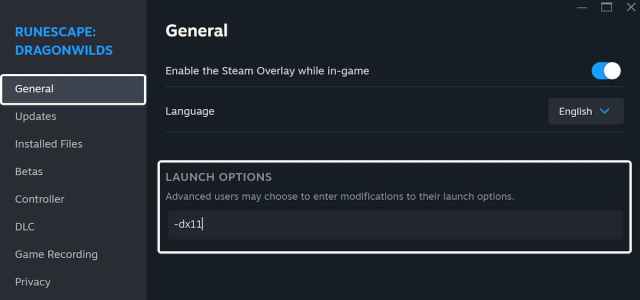
Wenn Sie fertig sind, starten Sie Runescape: DragonWilds und es wird im DirectX 11-Modus statt im standardmäßigen DirectX 12-Modus ausgeführt.
Wenn Sie zu DirectX 12 zurückkehren möchten, führen Sie die gleichen Schritte wie oben aus und verwenden Sie den folgenden Befehl:
-dx12
Die Entwickler haben in den Patchnotes für die Hotfix 2 – 0.7.1.3 Dass diese Unfälle ein bekanntes, andauerndes Problem sind und dies nur ein Hotfix ist. Das Umschalten in den DirectX 11-Modus kann zu anderen Problemen führen, behebt die Abstürze jedoch vorerst.
Darüber hinaus nimmt der HotFix folgende wichtige Änderungen vor:
- Entfernt Anti-Aliasing-Optionen und setzt sie auf TSAA als Standard.
- Entfernt Upsampling-Optionen.
- Standardmäßig ist TSR als Upsampling-Option über NIS für ältere Grafikkarten eingestellt.
So beheben Sie einen Absturz in RuneScape DragonWild
Wenn Ihr Spiel immer noch abstürzt, liegt das möglicherweise daran, dass mit Ihren Spieldateien etwas nicht stimmt, Ihnen eine erforderliche weiterverteilbare Datei fehlt oder Sie veraltete GPU-Treiber verwenden. Hier ist meine empfohlene Liste mit Tipps zur Fehlerbehebung, um mögliche Stabilitätsprobleme in Runescape: DragonWilds zu beheben.
- Überprüfen Sie die Spieldateien auf Steam
- Offen Dampfund navigieren Sie zu Ihrem Bibliothek
- Klicken Sie hier mit der rechten Maustaste auf Runescape: Dragonwilds und auswählen Eigenschaften
- Darin Installierte Dateien Registerkarte, klicken Sie auf Überprüfen Sie die Integrität der Spieldateien
- Aktualisieren Gerade Und Visual C++ Redistributables
- Wechseln Sie zu Ihrer dedizierten GPU, wenn Sie auf einem Laptop spielen
- GPU-Treiber aktualisieren: Nvidia, amdUnd Intel
- Fügen Sie den Spielordner zu Ihrer Antivirus-Ausnahme- oder Ausschlussliste hinzu
- Aktualisieren Sie Ihr BIOSinsbesondere wenn Sie einen Intel-Prozessor der 13. oder 14. Generation verwenden
- Stellen Sie sicher, dass Datum und Uhrzeit in Ihren Fenstern korrekt sind
- Aktualisieren Sie Windows auf die neuste Version (1909 oder höher)
Wir hoffen, dass die Entwickler diese Stabilitätsprobleme mit Intel-CPUs beheben, damit die Spieler zu DirectX 12 zurückkehren können. Technische Probleme gehören zum Kauf eines Early-Access-Spiels dazu und Runescape: Dragonwilds hat noch einen langen Weg vor sich, bis es vollständig ausgereift und zur vollständigen Veröffentlichung bereit ist. Behalten Sie vorerst die Patches im Auge und stellen Sie sicher, dass Ihr Spiel auf dem neuesten Stand ist.
