
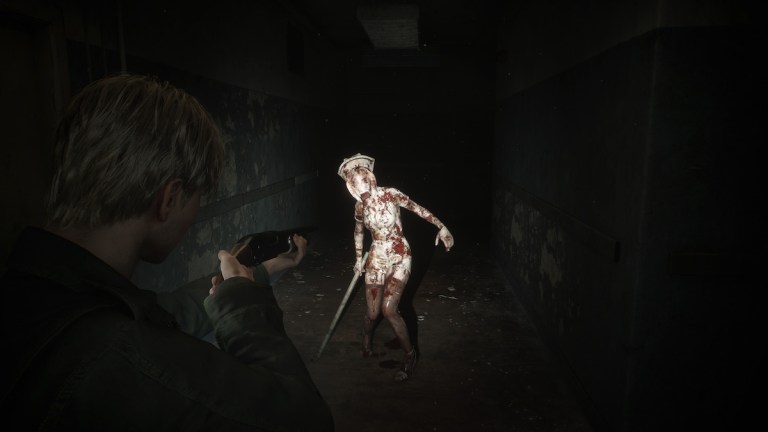
Silent Hill 2 Remake ist einer der heißesten Titel des Jahres 2024 und ein großartiges Schaufenster für die Unreal Engine 5. Es ist auch ein ziemlich anspruchsvoller Titel und die meisten Spieler werden irgendeine Art von Verbesserungstechnologie verwenden, um eine stabile Bildrate aufrechtzuerhalten. Es kommt auch mit NVIDIA DLSS und ist das Beste von allen, aber es ist nicht perfekt. Die in Silent Hill 2 enthaltene DLSS-Version weist einige Geisterbilder auf. Hier erfahren Sie, wie Sie diese reduzieren können.
Reduzieren Sie DLSS-Ghosting in Silent Hill 2 Remake
Um die Menge an Geisterbildern zu reduzieren, die in Silent Hill 2 Remake bei Verwendung von DLSS angezeigt werden, aktualisieren Sie die DLSS-DLL manuell auf Version 3.7.
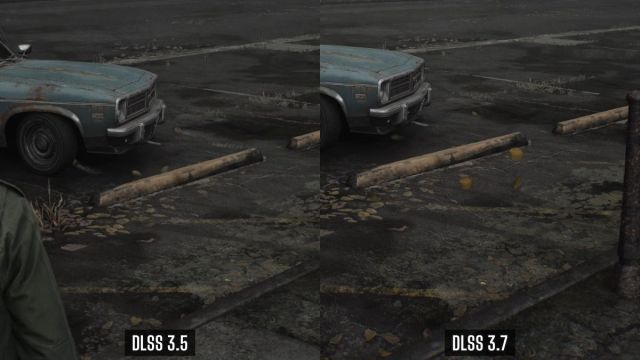
Wie Sie im obigen Vergleich sehen können, hinterlassen die Klingen während ihrer Bewegung eine auffällige weiße Spur, beim 3.7 ist diese jedoch kaum vorhanden und die Klingen sehen klarer aus. Dies gilt auch für andere Objekte, die sich ständig in Bewegung befinden, und wurde größtenteils mit der neuesten Version von DLSS behoben.
So können Sie die DLSS-Version für Silent Hill 2 Remake aktualisieren:
- Gehen Sie zunächst zu TechPowerUpUnd Entladung die neueste Version von DLSS (3.7.20 zum Zeitpunkt des Schreibens)
- Extrahieren Sie anschließend die heruntergeladene ZIP-Datei an den folgenden Speicherort, an dem Silent Hill 2 Remake installiert ist:
SILENT HILL 2SHProtoPluginsDLSSBinariesThirdPartyWin64
- Ersetzen Sie die vorhandene DLSS-DLL-Datei durch die neue
Das ist alles, was Sie tun müssen, und beim nächsten Start von Silent Hill 2 wird DLSS Version 3.7 verwendet. Sie können einzelne DLSS-Voreinstellungen mit weiter ändern DLSSTSchwächenaber ändern Sie einfach die DLSS-Version.
Wenn Sie zur vorherigen Version von DLSS zurückkehren möchten, laden Sie einfach die DLSS-Version 3.5.10 von TechPowerUp herunter. Wir hoffen, dass die Entwickler das Spiel trotzdem auf die neueste Version aktualisieren und weiterhin mit NVIDIA zusammenarbeiten, um die Implementierung zu verbessern.
Sie können die Darstellung weiter verbessern, indem Sie die chromatische Aberration in Silent Hill 2 Remake deaktivieren und die Bildratenbeschränkung von 30 FPS aus Szenen entfernen.
