

Planet Coaster 2 ist der zweite große Teil der Managementsimulationsreihe von Frontier Developments und baut in mehrfacher Hinsicht auf dem Original auf. Die PC-Version muss viele Einstellungen anpassen und funktioniert größtenteils gut, es gibt jedoch einige visuelle Probleme, die etwas ablenken können, insbesondere im Hinblick auf die Sichtbarkeit. So können Sie die Unschärfe in Planet Coaster 2 reduzieren und ein schärferes Bild erhalten.
Reduzieren Sie die Unschärfe in Planet Coaster 2
Standardmäßig sind in Planet Coaster 2 mehrere Nachbearbeitungseinstellungen aktiviert, die sich direkt auf die Grafik des Spiels auswirken. Darüber hinaus ist die Spielauflösung beim ersten Start möglicherweise nicht richtig eingestellt. Hier sind unsere Vorschläge zur Verbesserung der Gesamtbildqualität und zur deutlichen Reduzierung von Unschärfen.
Überprüfen Sie Ihre Auflösung im Spiel
Mehrere Benutzer haben berichtet, dass Planet Coaster 2 nicht mit der richtigen Auflösung startet und dass das Spiel standardmäßig eine viel niedrigere Auflösung als ihre Desktop-Auflösung verwendet. Dies kann zu einem verpixelten und unscharfen Bild führen. Wenn Sie Ihre Einstellungen noch nicht überprüft haben, stellen Sie sicher, dass Sie in den Anzeigeeinstellungen die richtige Auflösung auswählen.
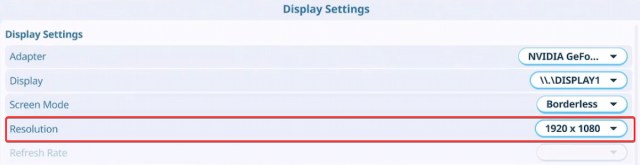
Nachdem Sie die richtige Auflösung ausgewählt haben, sollte das Spiel so rendern, wie es sollte.
Schalten Sie Bewegungsunschärfe und Tiefenschärfe aus
Sowohl Bewegungsunschärfe als auch Tiefenschärfe sind in Planet Coaster 2 standardmäßig aktiviert, was zu einem verschwommenen und instabilen Bild beiträgt. Glücklicherweise können beide in den Spieleinstellungen deaktiviert werden.
- In Bildschirmeinstellungenbis zum Ende scrollen
- Sie werden beides sehen.“Bewegungsunschärfe“ Und „Schärfentiefe“ niedrig Nachbearbeitung
- Stellen Sie beide auf Aus

Im Idealfall sollte die Implementierung nicht so aggressiv sein, aber aus irgendeinem Grund haben beide eine ziemlich große Wirkung. Wir hoffen, dass die Entwickler in einem Update Intensitätsregler hinzufügen, um es erträglicher zu machen, denn kontextbezogene Bewegungsunschärfe kann sehr nützlich sein.
Deaktivieren Sie die chromatische Aberration in Planet Coaster 2
Während Bewegungsunschärfe und Tiefenschärfe im Spiel deaktiviert werden können, gibt es für chromatische Aberration keine Option. Es ist auf Engine-Ebene aktiviert, aber glücklicherweise können wir die Konfigurationsdatei bearbeiten, um den Effekt zu deaktivieren, die Bildqualität deutlich zu verbessern und den dadurch verursachten Unschärfe- und Verzerrungseffekt zu beseitigen.
- Gehen Sie zunächst zu folgendem Ort:
C:BenutzerAppDataLocalFrontier DevelopmentsPlanet Coaster 2Local_Config
- Öffnen Sie hier die Graphics.config.xml Datei mit einem Texteditor wie Unterlage entweder Notepad++
- Finden Sie den nächsten Wert. Du kannst schlagen Strg + Fund finden Sie auch den genauen Speicherort in der Datei.
1
- Ändern Sie den Wert von 1 Zu 0und es sollte stattdessen so aussehen:
0
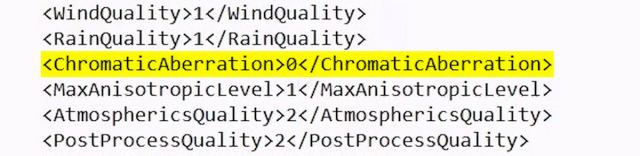
- Speichern Sie die Datei (Strg + S) und beenden Sie den Vorgang.
Versuchen Sie etwas anderes als TAA
Planet Coaster 2 unterstützt mehrere AA-Upscaling-Lösungen, darunter FXAA, TAA, Upscaled TAA, FSR 3 und NVIDIA DLSS. Idealerweise sollten Sie DLSS verwenden, um die bestmögliche Bildrekonstruktion zu erhalten, insbesondere wenn Sie mit einer höheren Auflösung spielen.
Wenn Sie jedoch mit 1080p spielen, sollte alles andere als TAA hinsichtlich der Bildschärfe etwas besser aussehen. FXAA verfügt nicht über das beste Anti-Aliasing. Wir empfehlen daher, FSR3 oder erweitertes TAA anstelle des regulären TAA auszuprobieren.
TAA sollte bei höheren Auflösungen nicht schlecht aussehen, aber wenn Sie über eine NVIDIA RTX-GPU verfügen, empfehlen wir die Verwendung einer Kombination aus DLSS mit DLDSR, um das bestmögliche Bild zu erhalten.
Wir hoffen, dass diese Empfehlungen Ihnen Kopfschmerzen erspart und die Bildqualität von Planet Coaster 2 insgesamt verbessert haben, indem übermäßige Unschärfe in Ihrer Präsentation reduziert wurde. Wenn Sie sich auch fragen, wo sich Ihre lokalen Daten befinden und welche PC-Funktionen der Titel hat, achten Sie unbedingt auf den Speicherort der Planet Coaster 2-Speicherdatei.
