
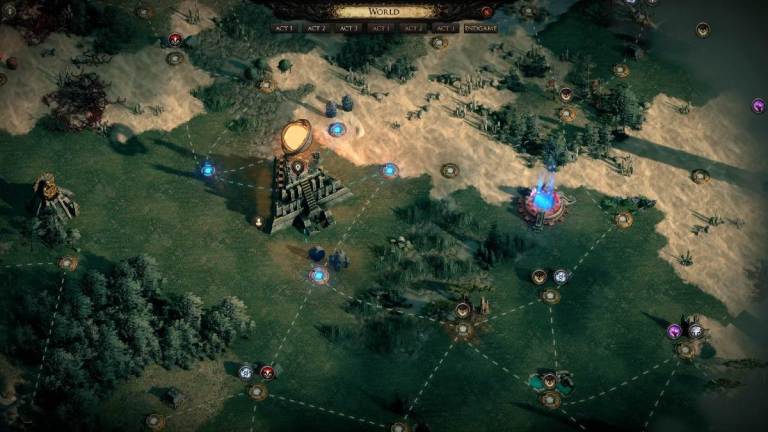
Path of Exile 2 ist ein halboffenes Weltspiel, in dem Sie ständig durch große Gebiete reisen, die in Teile und Abschnitte unterteilt sind. Die meisten Spieler verirren sich beim Versuch, Ziele zu erfüllen, aber die meisten schauen auf die Karte, um zu sehen, ob sie sich tatsächlich in der richtigen Gegend befinden, um eine Mission abzuschließen. Dieselben Spieler würden versuchen, „M“ zu drücken, weil das natürlich wie die Schaltfläche zum Öffnen der Karte aussehen würde. Allerdings ist das Öffnen der Karte in Path of Exile 2 eigentlich nicht intuitiv. Hier erfahren Sie, wie Sie sie öffnen können, einschließlich der Anpassung der Minikarteneinstellungen und der Verfolgung von Zielen.
So öffnen Sie Ihre Karte in Path of Exile 2
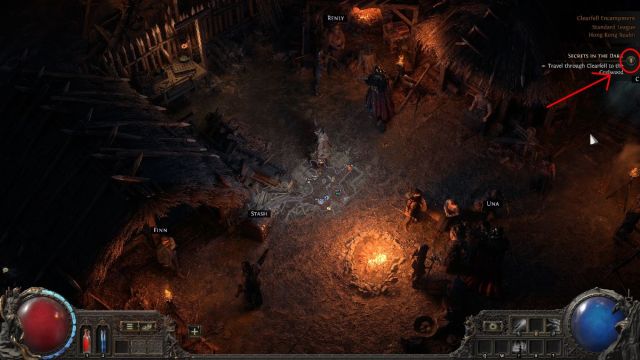
Um Ihre Karte in Path of Exile 2 zu öffnen, müssen Sie auf das kleine Ausrufezeichen neben Ihrem Ziel- oder Quest-Tracker oben rechts auf Ihrem Bildschirm klicken. Dadurch werden die Karte und Ihre Questliste geöffnet. Sie können auch „U“ drücken, um die Karte zu öffnen. Sie müssen dann das Symbol der Registerkarte „Missionen“ öffnen, um Ihre Missionen anzuzeigen. Wenn Sie einen beliebigen Wegpunkt auswählen, wird auch die Karte geöffnet, da Ihnen angezeigt wird, wohin Sie schnell reisen können.
Es ist lustig, dass die Tastenkombination „M“ den Mikrotransaktionsspeicher öffnet, wo sich diese Schaltfläche in den meisten Spielen natürlich wie die Kartenschaltfläche anfühlt. Sie können diese Tastenkombination in den Einstellungen ändern, indem Sie das Hauptmenü öffnen und zu den Optionen gehen. Gehen Sie zur Registerkarte „Eingabe“ und scrollen Sie nach unten, bis Sie den „Weltbildschirm“ sehen. Geben Sie hier eine beliebige Tastenkombination ein, und das sollte die Tastenkombination zum Öffnen des Kartenbildschirms sein.
Es ist auch erwähnenswert, dass Sie nach dem Entsperren der Karte buchstäblich einen Atlas öffnen, der sich von dieser Weltkarte unterscheidet.
So verfolgen Sie Quests in Path of Exile 2
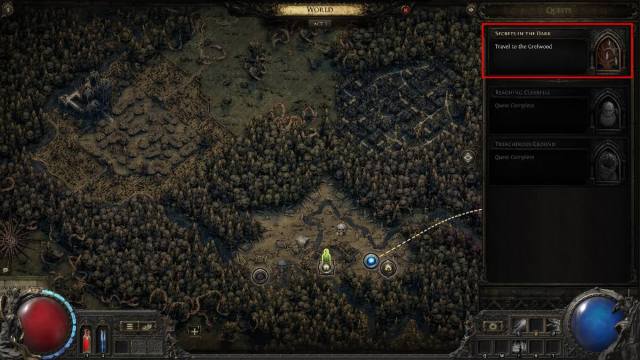
Wenn Sie Ihre Karte geöffnet haben, können Sie alle Ihre Missionen sehen, einschließlich der, die Sie abgeschlossen haben. Um die Mission zu verfolgen, wählen Sie die Mission aus, die Sie übernehmen möchten. Daraufhin sollte die Route, zu der Sie gehen müssen, auf der Karte hervorgehoben werden. Da die Registerkarte „Mission“ ein Viertel Ihres Bildschirms einnimmt, können Sie sie minimieren, indem Sie auf den Pfeil in der oberen rechten Ecke drücken. Dadurch sollte die Mission weiterhin verfolgt werden und Sie können die gesamte Karte deutlich sehen.
So schalten Sie die Minikarte in Path of Exile 2 um und passen sie an
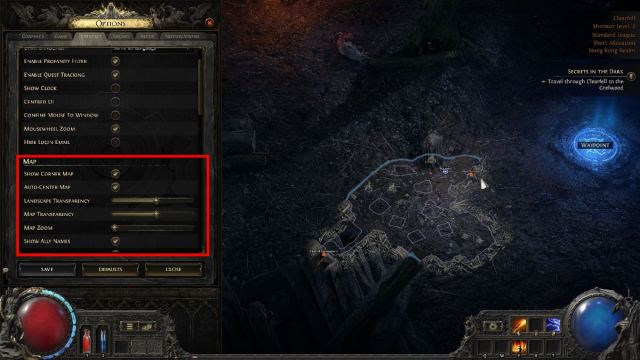
Sie können Ihre Minikarte auch über die Einstellungen anpassen, um sich besser zurechtzufinden. Gehen Sie zum Hauptmenü und öffnen Sie die Optionen. Gehen Sie dann zur Registerkarte „Schnittstelle“ und scrollen Sie nach unten, bis Sie den Kartenabschnitt erreichen.
Sie können das Erscheinungsbild Ihrer Minikarte mithilfe der Querformat- und Kartentransparenz anpassen. Persönlich reduziere ich die Landschaftstransparenz auf 0 und maximiere die Kartentransparenz. Dadurch kann ich Kanten oder befahrbare Bereiche klarer erkennen, ohne dass zu viel Verkehr auf dem Bildschirm entsteht. Während des Spielens drücke ich die Tabulatortaste, um die Minikarte in der Mitte meines Bildschirms zu platzieren, anstatt sie in der oberen rechten Ecke anzuschauen. Diese Einstellung kann Ihnen beim Navigieren durch Labyrinthe etwas mehr helfen, insbesondere wenn Sie versuchen, nach Abschluss der Prüfungen in Ihrer Klasse aufzusteigen.
Dies sind alles nur Präferenzen und es liegt wirklich an Ihnen, die Karteneinstellungen anzupassen.
