
Das Navigieren durch die weiten offenen Ebenen von Monster Hunter Wilds kann viele Spieler verwirren, insbesondere wenn mehrere Dinge gleichzeitig passieren. Spieler sehen so viele Ressourcen, Monster und Sehenswürdigkeiten, dass es praktisch unmöglich ist, den Überblick über sie alle zu behalten.
Das Öffnen der Karte und das Setzen von Wegpunkten ist die beste Möglichkeit, sich auf ein Ziel zu konzentrieren, insbesondere wenn man etwas Bestimmtes wie ein Monster in einer bestimmten Umgebung oder einen Gegenstand zum Herstellen findet. Hier finden Sie eine Kurzanleitung zum Öffnen der Karte und zum Festlegen von Wegpunkten in Monster Hunter Wilds.
So zeigen Sie die Karte in Monster Hunter Wild an
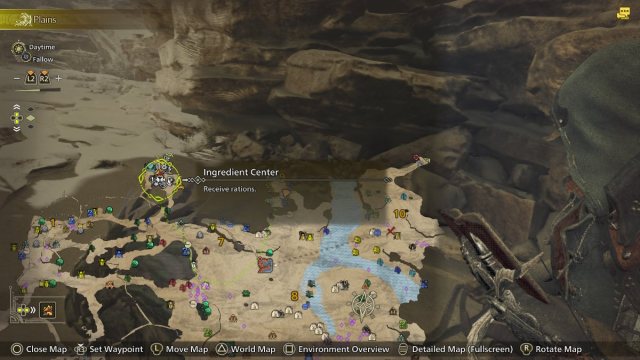
Abhängig von Ihrer Plattform die Schaltfläche „Karte öffnen“. ist er Schaltfläche „Ansehen“ auf der Xbox und die Touchpad-Taste eingeschaltet PlayStation. Für PC oder Windowsmuss konfiguriert werden „METRO“ Standard.
Wenn Sie Ihre Karte öffnen, werden auf der Karte viele Symbole angezeigt. Die meisten zeigen mögliche Ressourcen, Monsterstandorte, Sehenswürdigkeiten, Lager, NPC-Symbole und mehr. Sie können die Karte jedoch auch in einen Umgebungsübersichtsmodus ändern, in dem alle Bereiche unterschiedliche Farben und Schattierungen haben, die sich auf bestimmte Umgebungstypen beziehen, in denen sich bestimmte Monster aufhalten können.
Da Sie verschiedene Arten von Monstern jagen, insbesondere im mittleren oder späten Spiel, müssen Sie immer noch nach Monstern suchen, die von ihrem Lebensraum abhängen. Hier bietet sich der Übersichtsmodus der Kartenumgebung an.
Wenn Sie mehr mit der Karte spielen, werden Sie auch feststellen, dass sie dreidimensional ist. Sie können tiefere und höhere Punkte auf der Karte sehen, indem Sie sie mit den Analogsticks oder dem Mausrad und der Maus verschieben.
So legen Sie Wegpunkte auf der Karte in Monster Hunter Wilds fest
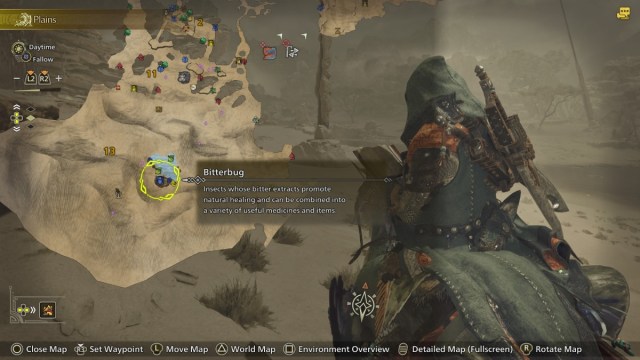
Um Wegpunkte festzulegen, müssen Sie einen Punkt von Interesse oder einen beliebigen Punkt finden und drücken „R3“ für Fahrer entweder „X“ für PC.
Sobald ein Wegpunkt festgelegt wurde, sehen Sie eine Markierung, die Sie zum Wegpunkt führt, ohne die Karte zu öffnen. Sie können die Markierung auch auf der Minikarte sehen, sodass Sie im Voraus planen oder vielleicht nahegelegenen Monstern aus dem Weg gehen können.
Die Benutzeroberfläche wird mit all den Symbolen schwer zu verstehen Der Bildschirm ist überflutet, es dauert also eine Weile, bis man sich daran gewöhnt hat. Machen Sie sich mit den Bedienelementen vertraut Es hilft Ihnen auch, schneller durch Gebiete zu navigieren.
