
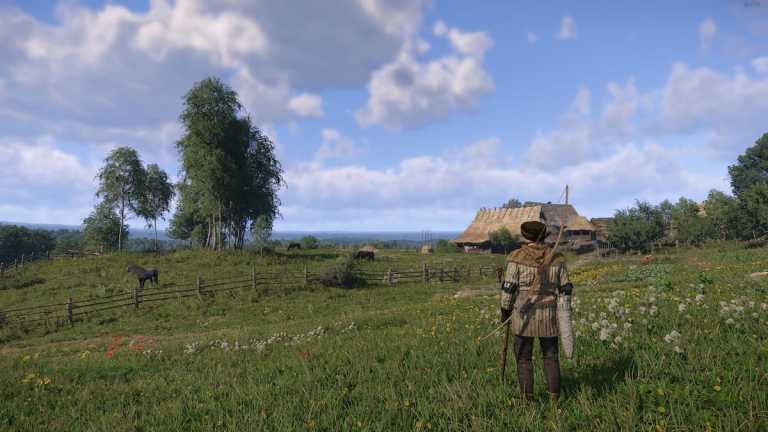
Kingdom Come: Deliverance 2 verwendet eine stark modifizierte Version von CryEngine, ähnlich dem ersten Titel. Im Gegensatz zum ersten Titel läuft Kingdom Come: Delipance 2 jedoch phänomenal gut auf einer breiten Palette von Hardware und sieht auch gut aus.
Sie müssen zahlreiche Einstellungen anpassen und Skalierungen verwenden, es gibt jedoch kleinere Auslassungen, wenn es darum geht, Nachbearbeitungseffekte in einer Einstellung zu gruppieren. Glücklicherweise können Sie einige dieser Effekte wie Vignette und Bloom in Kingdom Come: Deliverance 2 deaktivieren, und so geht’s.
Deaktivieren Sie die Vignette in Kingdom Come Deliverance 2
Vignette ist ein filmischer Effekt, der die Ränder eines Bildschirms abdunkelt und häufig in AAA-Titeln verwendet wird. Die Umsetzung ist in Kingdom Come: Deliverance 2 etwas subtil, aber dennoch sichtbar und kann etwas ablenken. Sie können es im Spiel nicht einzeln deaktivieren, aber wir können eine benutzerdefinierte Konfigurationsdatei erstellen, um es vollständig zu deaktivieren.
- Gehen Sie dorthin, wo das Königreich hinkommt: Liberation 2 wird auf Ihrem PC installiert
- Klicken Sie mit der rechten Maustaste auf das Spiel in Ihrer Steam-Bibliothek
- Wählen Verwalten > Durchsuchen Sie lokale Dateien
- Erstellen Sie hier eine neue Textdatei und benennen Sie sie um user.cfg (Stellen Sie sicher, dass .cfg ist seine Erweiterung). Im Hauptinstallationsordner sollte es so aussehen.
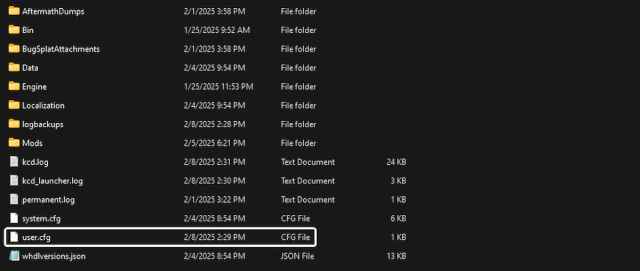
- Öffnen Sie nun die user.cfg Datei mit einem Texteditor wie Unterlage
- Geben Sie hier die folgende Zeile ein:
r_HDRVignettierung=0
- Speichern Sie die Datei (Strg + S) und beenden Sie den Vorgang
Das ist alles, was Sie brauchen, und wenn Sie Kingdom: Deliverance 2 das nächste Mal starten, wird der Vignetteneffekt sowohl im regulären Gameplay als auch in den Menüs im Spiel deaktiviert. Hier ist ein Vergleich, der zeigt, wie das Spiel aussieht, wenn der Effekt deaktiviert ist.
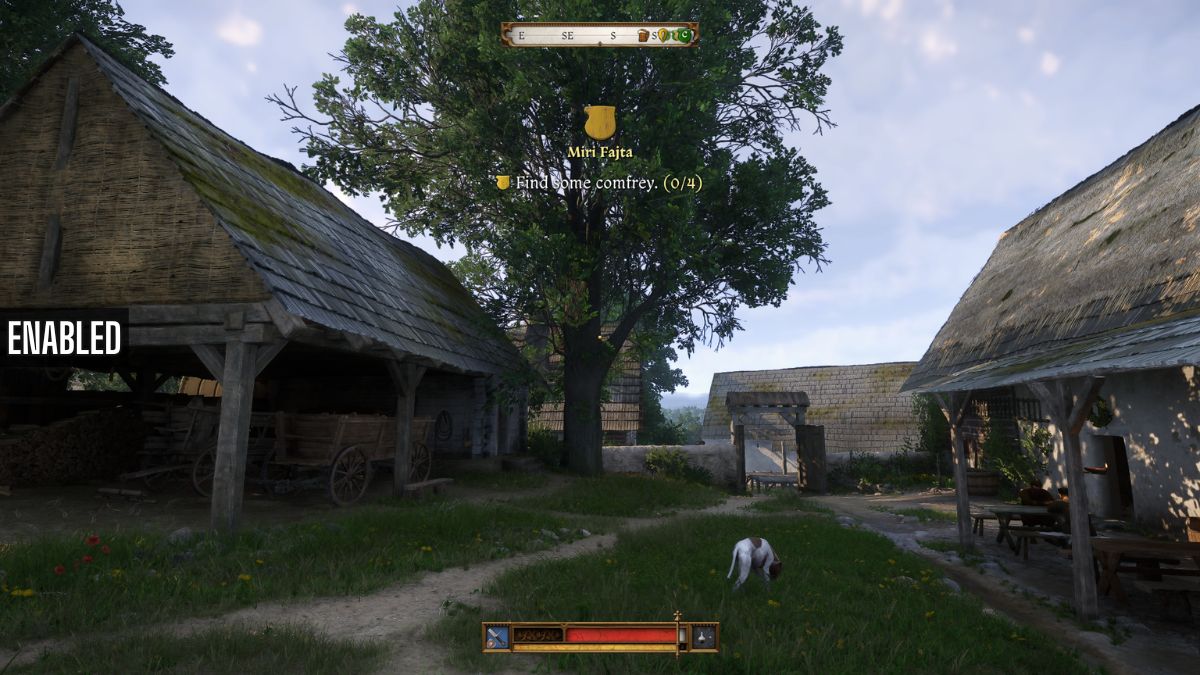
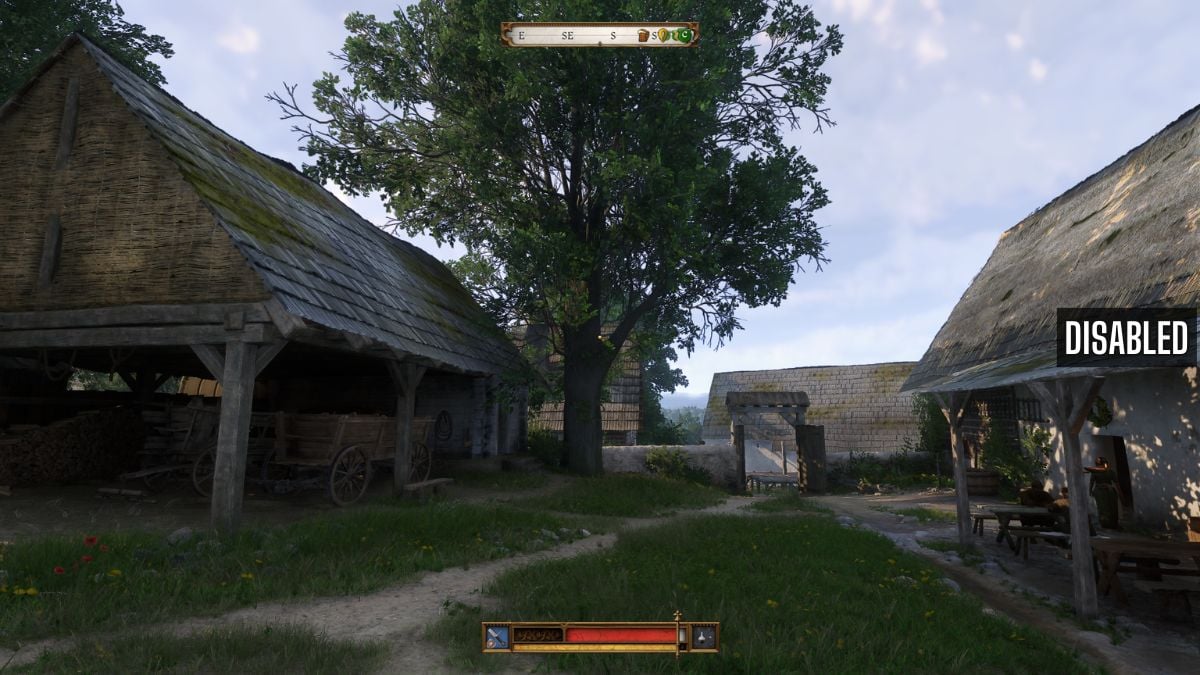
Achten Sie besonders auf die Ränder des Bildschirms. Ich habe die gleichen Screenshots für hochgeladen imgsli für einen unkomprimierten Look. Auch hier ist es sehr subtil, aber Spieler, die empfindlich auf den Effekt reagieren, sollten es verstehen können.
Deaktivieren Sie Bloom in Kingdom Come Deliverance 2
Ebenso können Spieler den Bloom-Effekt in Kingdom Come Deliverance 2 deaktivieren, indem sie der benutzerdefinierten Benutzerkonfigurationsdatei einen zusätzlichen Befehlsparameter hinzufügen. Befolgen Sie die gleichen Schritte wie oben beschrieben und fügen Sie die folgende Zeile hinzu, um Bloom zu deaktivieren:
r_HDRBloom=0
Nach dem Ausschalten fiel es mir schwer, einen großen Unterschied festzustellen. Wie ich bereits sagte, werden Nachbearbeitungseffekte in Kingdom Come Deliverance 2 subtil eingesetzt, sodass nichts zu aufdringlich wirkt.
Glücklicherweise gibt es keine chromatische Aberration, die unsere Augen überanstrengt, und die Darstellung ist größtenteils ziemlich scharf. Darüber hinaus können Sie die Qualität dieser Effekte technisch reduzieren, indem Sie den Qualitätswert von „Nachbearbeitung“ auf „Niedrig“ herabstufen.
Wenn Sie diese Effekte wieder aktivieren möchten, entfernen Sie einfach die Zeilen aus dem user.cfg Datei und klicken Sie auf Speichern. Wir hoffen, dass die Entwickler erwägen, individuelle Schalter für diese Effekte in den Einstellungen hinzuzufügen und die Wirkung der einzelnen Effekte nach Möglichkeit mit praktischen Screenshots besser darzustellen.
Sie können das Spiel mithilfe von Konsolenbefehlen im Spiel weiter modifizieren, mit denen Sie das Sichtfeld anpassen, das HUD deaktivieren und vieles mehr können.
