

Stalker 2 ist eine der größten Veröffentlichungen des Jahres 2024 und eine willkommene Rückkehr zum Kultklassiker-Franchise von GSC Game World. Der Titel wurde in Unreal Engine 5 entwickelt und obwohl viele Einstellungen geändert werden müssen, gibt es einige Einschränkungen bei der Anpassung von Eingaben. Wenn Sie die Reaktionsfähigkeit verbessern möchten, erfahren Sie hier, wie Sie die Mausglättung in Stalker 2 und die vollständige Steuerung zur schnellen Referenz deaktivieren können.
Deaktivieren Sie die Mausglättung in Stalker 2
Um die Mausglättung in Stalker 2 zu deaktivieren, müssen wir die Konfigurationsdatei inputs.ini bearbeiten und einige Parameter hinzufügen, um die erzwungene Implementierung zu entfernen.
- Stellen Sie sicher, dass Life Is Stalker 2 derzeit nicht ausgeführt wird
- Gehen Sie zum folgenden Ort:
Dampf
Windows
Game Pass (Xbox-App)
WinGDK
- Darin Fenster (oder WinGDK) öffnen Sie den Ordner Eintrag.ini Datei mit einem Texteditor wie Notepad oder Notepad+
- Fügen Sie die folgenden Zeilen hinzu
[/script/engine.inputsettings]
RawMouseInputEnabled=Aktiviert
bEnableMouseSmoothing=False
bViewAccelerationEnabled=False
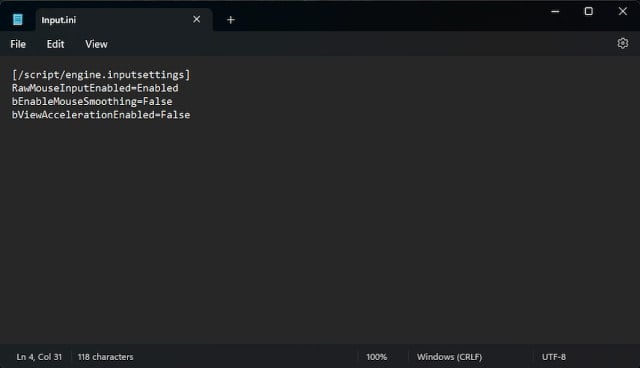
- Speichern Sie anschließend die Datei (Strg + S) und beenden Sie den Vorgang.
Sobald dies gespeichert ist, wird das Maus-Anti-Aliasing aus dem Spiel entfernt und die Maussteuerung wird sich viel besser anfühlen. Darüber hinaus empfehlen wir auch, den Mausempfindlichkeitswert zu erhöhen, da der Standardwert sehr niedrig ist.
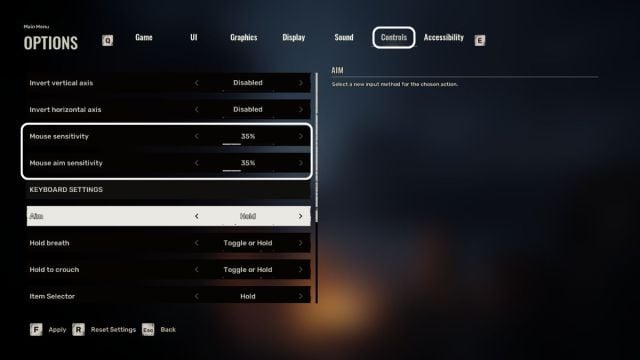
Sobald die Glättung/Beschleunigung der Maus entfernt wird, funktionieren die oben genannten Empfindlichkeitsoptionen auch ordnungsgemäß.
Stalker 2 Vollständige Steuerung
Hier finden Sie die vollständigen Steuerelemente für Stalker 2, insbesondere für Tastatur und Maus.
Speichern/Laden
| Aktion | Eingang |
|---|---|
| Schnell speichern | F5 |
| schnelles Aufladen | F8 |
Bewegung
| Aktion | Eingang |
|---|---|
| vorwärts gehen | W. |
| Zurück | Ja |
| nach rechts ziehen | D |
| Maschinengewehr übrig | ZU |
| Sprint | Nach links verschieben |
| Biegen | linke Strg-Taste |
| Hop | Raum |
| Gehen | unbekannt |
| lehne dich nach links | z |
| lehne dich nach rechts | Tun |
Kampf und Erkundung
| Aktion | Eingang |
|---|---|
| Feuer | Linke Maustaste |
| Aufladen | R |
| Munitionstyp ändern | Norden |
| Aufnahmemodus ändern | B |
| Ziel | Rechte Maustaste |
| Halten Sie den Atem an | Nach links verschieben |
| Nahkampf-/Stealth-Kill | Linke Maustaste |
| Granate werfen / Starker Bolzen | Linke Maustaste |
| Werfen Sie die Granate/den Bolzen vorsichtig | Rechte Maustaste |
| Standard-Messerangriff / Stealth-Kill | Linke Maustaste |
| Schwerer Messerangriff / Stealth-Kill | Rechte Maustaste |
| Interagieren | F |
| Springe von der Leiter | Raum |
| Rutschen Sie die Leiter hinunter | Nach links verschieben |
Spiel
| Aktion | Eingang |
|---|---|
| Messer | 1 |
| Pistole | 2 |
| Primärwaffe | 3 |
| Sekundärwaffe | 4 |
| Granate | 5 |
| Wähle die nächste Waffe | Maus scrollen |
| Wählen Sie die vorherige Waffe | Scrollen Sie nach unten |
| Schrauben | 6 |
| Detektor | 7 |
Waffen-Upgrade-Menü
| Aktion | Eingang |
|---|---|
| Öffnen Sie das Waffen-Upgrade-Menü. | T |
| Verschieben Sie einen Steckplatz nach oben | 1 |
| Verschieben Sie einen Slot nach unten | 2 |
| Verschieben Sie einen Steckplatz nach links | 3 |
| Verschieben Sie einen Slot nach rechts | 4 |
| Entfernen Sie alle Waffen-Upgrades | F |
Radiales Menü
| Aktion | Eingang |
|---|---|
| Radialmenü öffnen | Wimper |
| Taschenlampe auswählen | Mein |
| Detektor auswählen | Q |
Inventar
| Aktion | Eingang |
|---|---|
| Munitions-/Granatentyp ändern | Norden |
| offenes Inventar | Yo |
| Inventar schließen | Yo |
| Artikel löschen | D |
| Inventar sortieren | Ja |
| Artikeldetails anzeigen/verbergen | Q |
| Teamfenster ein-/ausblenden | Mein |
| Artikelvergleich ein-/ausblenden | ZU |
| Verglichene Artikel austauschen | Nach links verschieben |
| Nimm alle Gegenstände | R |
Interagieren
| Aktion | Eingang |
|---|---|
| Den zuletzt benutzten Gegenstand mitnehmen/abgeben | H |
| Schnellzugriffssteckplatz 1 | Q |
| Schnellzugriffssteckplatz 2 | Q |
| Schnellzugriffssteckplatz 3 | Mein |
| Schnellzugriffssteckplatz 4 | Mein |
Separate Stapel identischer Gegenstände
| Aktion | Eingang |
|---|---|
| Trennung bestätigen | Mein |
| Trennung aufheben | Q |
| Wählen Sie alle Elemente aus | F |
| Wählen Sie weniger Artikel aus | ZU |
Stalker 2-Controller-Unterstützung
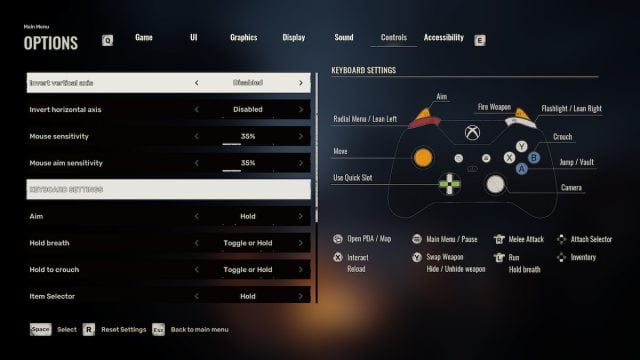
Während Stalker 2 native Unterstützung für Xbox-Controller bietet, verfügen PlayStation-Controller über keine Eingabeaufforderungen im Spiel und funktionieren auch nicht richtig. Wir empfehlen vorerst die Verwendung von Steam Input.
Können Sie die Steuerelemente in Stalker 2 neu zuordnen?
Ja, Sie können Steuerelemente in Stalker 2 neu binden. Wählen Sie einfach das Steuerelement aus, das Sie erneut binden möchten, und geben Sie ein anderes Ihrer Wahl ein.
Wenn Sie mit den Steuerelementen fertig sind, sichern Sie unbedingt Ihren lokalen Fortschritt, indem Sie auf den Speicherort der Stalker 2-Speicherdatei zugreifen.
