

Lost Records: Bloom & Rage ist die neueste Unreal Engine 5-Veröffentlichung von Don’t Nod, die für den PC ziemlich anspruchsvoll ist. Während das Spiel Upscaling-Technologien wie DLSS und FSR unterstützt, fehlen ihm die üblichen Nachbearbeitungsschalter für verschiedene Filmeffekte.
Dies scheint ein allgemeiner Trend für die meisten Versionen von Unreal Engine 5 zu sein. Hier erfahren Sie, wie Sie chromatische Aberration, Schärfentiefe und Filmkörnung auf verlorenen Discs deaktivieren können: Bloom & Rage.
Deaktivieren Sie die chromatische Aberration bei Bloom & Rage Lost Records
Durch chromatische Aberration werden die Ränder des Bildes verzerrt, wodurch ein sichtbar verschwommenes Bild entsteht, das ziemlich ablenkend wirken kann. Wird in Lost Logs: Bloom & Rage häufig verwendet und es gibt keine Möglichkeit im Spiel, es auszuschalten.
Hier ist ein Vergleich des Hintergrunds des Hauptmenüs mit aktivierter und deaktivierter chromatischer Aberration.
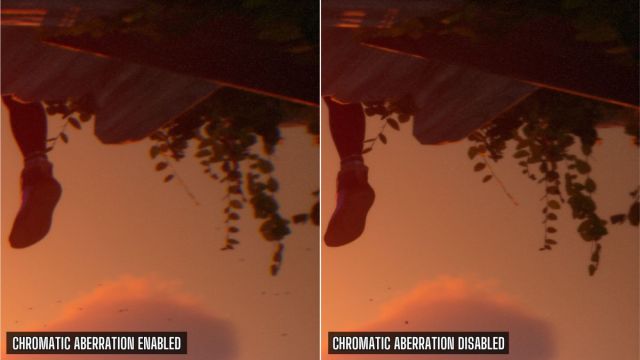
Beachten Sie, dass die Blätter auf der rechten Seite eine echte Definition haben. Das Gleiche gilt für Schuhe.
Ebenso sind viele Schuhe deutlich klarer, wenn die chromatische Aberration deaktiviert ist.
So können Sie es mit einer einfachen Änderung der Konfigurationsdatei deaktivieren.
- Stellen Sie sicher Bloom & Rage Lost Records Es funktioniert derzeit nicht
- Zuerst öffnen Windows ausführen Beim Schlagen der Windows Und Niere Schlüssel zusammen
- Geben Sie die folgende Adresse ein und drücken Sie OK
%LOCALAPPDATA%Bloom&RageSavedConfigWindows
- Öffnen Sie hier die Engine.ini Datei mit einem Texteditor wie Notepad oder Notepad++
- Geben Sie unten die folgenden Zeilen ein
r.SceneColorFringeQuality=0
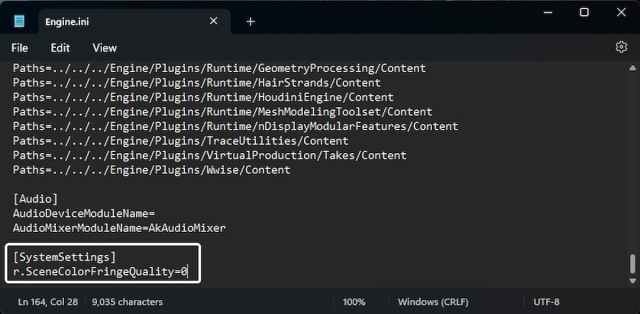
- Wenn Sie fertig sind, speichern Sie die Datei und schließen Sie den Editor.
Dadurch wird der chromatische Aberrationseffekt im Spiel deaktiviert. Es gibt immer noch deutliche Unschärfen in der Darstellung. Wir können die Präsentation noch weiter verfeinern, indem wir sowohl die Schärfentiefe als auch die Filmkörnung deaktivieren.
Deaktivieren Sie die Schärfentiefe in Bloom & Rage Lost Logs
Die Schärfentiefe ist ein weiterer Effekt, der in Bloom & Rage Lost Logs nicht deaktiviert werden kann. Meiner Meinung nach wird es auch ziemlich überbeansprucht, aber das hängt weitgehend von den persönlichen Vorlieben ab.
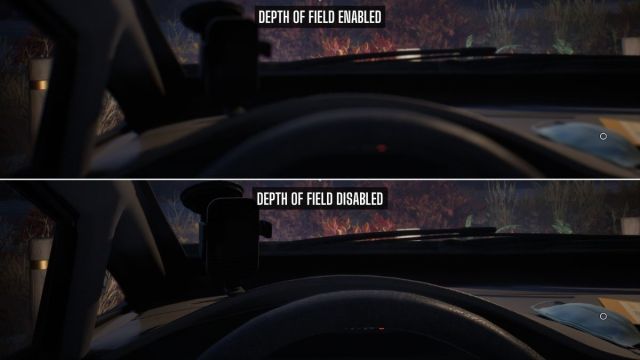
So können Sie das auch deaktivieren.
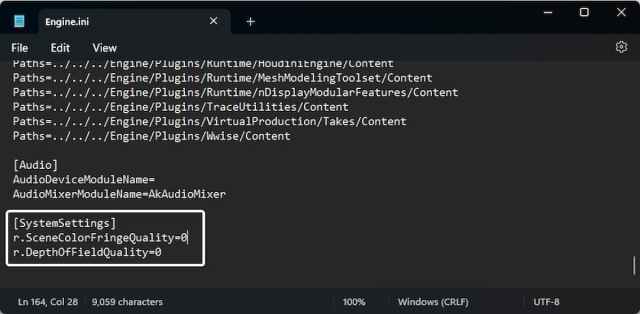
- Öffnen Sie die Engine.ini Archivieren Sie erneut und fügen Sie die folgende Zeile hinzu :
r.DepthOfFieldQuality=0
Es sollte jetzt so aussehen.
Im Gegensatz zur chromatischen Aberration trägt die Schärfentiefe tatsächlich etwas zu Dialoginteraktionen bei, sodass Sie sich auf die relevanten Teile des Gesprächs, des Sprechers oder der Szene konzentrieren können. Man kann sicherlich auch ohne spielen, aber ich denke, es ist eine der besten Verwendungsmöglichkeiten.
Schließlich können Sie die Filmkörnung auch mit dem folgenden Befehl deaktivieren:
r.Tonemapper.GrainQuantization=0
Um es zusammenzufassen: Verwenden Sie die folgenden Befehle in der Engine.ini-Datei, um die wichtigsten Nachbearbeitungseffekte auf verlorene Protokolle zu deaktivieren: Bloom & Rage oder jedes Unreal Engine 4/5-Spiel im Allgemeinen.
| Domain | Deaktivierter Effekt |
|---|---|
| R.SceneColorfringEquality = 0 | Deaktivieren Sie die chromatische Aberration |
| R.DepThoffieldQuality = 0 | Schärfentiefe deaktivieren |
| R.TonEmapper.Grainquantization = 0 | Deaktivieren Sie die Filmkörnung |
All dies trägt zu einer viel schärferen und klareren Präsentation von Lost Records: Bloom & Rage bei. Life is Strange – Double Exposure hat die gleichen Probleme, wenn es um diese Nachbearbeitungseffekte geht, und alles ist in derselben Umgebung enthalten. Mit diesen Engine-Befehlen können Sie auswählen, was aktiviert bleiben soll.
